Trong kinh doanh ẩm thực, đặc biệt là các mô hình đồ ăn Hàn Quốc hoặc thức ăn nhanh, bếp nấu Tokbokki chuyên dụng đóng vai trò then chốt để đảm bảo chất lượng món ăn và hiệu suất phục vụ. Dưới đây là các vai trò chính của thiết bị này:
1. Tối ưu hóa quy trình chế biến
Gia nhiệt nhanh và ổn định: Bếp chuyên dụng sử dụng các thanh điện trở nhiệt (mayso) dàn trải đều dưới lòng khay, giúp nước sốt nhanh sôi và giữ độ nóng liên tục.
Duy trì nhiệt độ: Các nút điều chỉnh nhiệt độ (từ 30 ~ 300 độ C) cho phép người bán chuyển đổi linh hoạt giữa chế độ nấu sôi (khi mới làm) và chế độ giữ nóng (khi trưng bày chờ khách), giúp bánh gạo luôn mềm, không bị cứng hay nát.
2. Nâng cao tính thẩm mỹ và thu hút khách hàng
Trưng bày bắt mắt: Thiết kế khay rộng bằng inox sáng bóng giúp màu đỏ của nước sốt và các nguyên liệu (bánh gạo, chả cá, trứng) trông hấp dẫn hơn, kích thích vị giác của khách hàng ngay từ cái nhìn đầu tiên
Vệ sinh an toàn thực phẩm: Chất liệu inox 304 không gỉ, dễ dàng lau chùi, tạo cảm giác chuyên nghiệp và sạch sẽ cho không gian quán.
3. Tăng hiệu suất kinh doanh
Phục vụ đa dạng: Nhiều loại bếp có thiết kế chia 2-3 ngăn, cho phép bạn nấu cùng lúc nhiều hương vị khác nhau (như sốt cay truyền thống, sốt phô mai, hoặc sốt tương đen) để chiều lòng khách hàng.
Tiết kiệm nhân công: Thay vì phải đứng trông nồi và đảo liên tục trên bếp gas, bếp điện chuyên dụng kiểm soát nhiệt tốt giúp hạn chế việc bị cháy khét ở đáy khay, giúp người bán thảnh thơi hơn để chuẩn bị các món khác.
4. Tiết kiệm chi phí vận hành
So với việc sử dụng bếp gas mini hay bếp điện từ thông thường, bếp Tokbokki công nghiệp có lớp cách nhiệt và hệ thống rơ-le tự ngắt khi đủ nhiệt, giúp tiết kiệm điện năng đáng kể trong thời gian dài.
Thông tin thêm về thiết bị trong ảnh:
Đây là dòng bếp điện có khung inox chắc chắn.
Hệ thống điều khiển bao gồm đèn báo nguồn, đèn báo nhiệt và núm xoay điều chỉnh nhiệt độ riêng biệt cho từng vùng nấu.
Đèn UV (hay còn gọi là đèn tia cực tím, đèn tử ngoại) là loại đèn phát ra ánh sáng có bước sóng ngắn hơn ánh sáng khả biến nhưng dài hơn tia X. Chữ "UV" là viết tắt của Ultraviolet (Cực tím).
Dưới đây là những thông tin cơ bản để bạn hiểu rõ hơn về loại đèn này:
1. Phân loại đèn UV
Tùy vào bước sóng, đèn UV được chia thành 3 loại chính với các công dụng khác nhau:
UV-A (315 - 400 nm): Thường dùng trong máy soi tiền, đèn bẫy côn trùng hoặc máy làm khô sơn móng tay.
UV-B (280 - 315 nm): Có tác dụng kích thích sản sinh Vitamin D ở người, nhưng nếu tiếp xúc quá nhiều sẽ gây cháy nắng. Thường dùng trong y tế để điều trị một số bệnh về da.
UV-C (100 - 280 nm): Đây là loại có năng lượng mạnh nhất, có khả năng tiêu diệt vi khuẩn, virus và mầm bệnh bằng cách phá hủy cấu trúc DNA của chúng. Đây là loại được dùng phổ biến trong khử khuẩn.
2. Công dụng phổ biến của đèn UV
Đèn UV không chỉ dùng để chiếu sáng thông thường mà có những ứng dụng rất đặc thù:
Diệt khuẩn và tiệt trùng: Khử trùng nước uống, không khí trong bệnh viện, phòng thí nghiệm và bề mặt thực phẩm.
Trong công nghiệp: Làm khô nhanh các loại mực in, keo dán hoặc sơn đặc biệt (sơn UV).
An ninh và kiểm soát: Soi hóa đơn, tiền giả, hộ chiếu hoặc các loại tem chống hàng giả (các hình ảnh này chỉ hiện lên dưới ánh sáng UV).
Y học: Điều trị các bệnh như vẩy nến, vàng da ở trẻ sơ sinh (liệu pháp ánh sáng).
3. Lưu ý an toàn quan trọng
Mặc dù rất hữu ích nhưng đèn UV (đặc biệt là UV-C) có thể gây hại nếu không sử dụng đúng cách:
Hại mắt: Tiếp xúc trực tiếp có thể gây viêm kết mạc hoặc hỏng võng mạc.
Hại da: Gây bỏng rát, lão hóa da nhanh chóng và tăng nguy cơ ung thư da.
Khi sử dụng đèn khử khuẩn: Cần đảm bảo không có người hoặc vật nuôi trong phòng khi đèn đang hoạt động.
Địa chỉ email Tài khoản Google của bạn là địa chỉ bạn dùng để đăng nhập vào các dịch vụ của Google, đồng thời giúp bạn cũng như những người khác nhận diện tài khoản của bạn. Nếu muốn, bạn có thể thay đổi địa chỉ email Tài khoản Google có đuôi gmail.com thành một địa chỉ mới có đuôi gmail.com.
Địa chỉ email của Tài khoản Google là gì
Địa chỉ email của Tài khoản Google là địa chỉ email bạn dùng để đăng nhập vào các sản phẩm và dịch vụ của Google
Khi bạn đăng nhập, địa chỉ email này sẽ xuất hiện bên cạnh tên và ảnh hồ sơ của bạn. Để tìm địa chỉ email, hãy chọn Ảnh hồ sơ hoặc tên viết tắt của bạn ở trên cùng bên phải của bất kỳ dịch vụ nào của Google.
Địa chỉ email của Tài khoản Google là địa chỉ email bạn nhận được thông tin quan trọng về hầu hết dịch vụ của Google mà mình đang sử dụng, trừ trường hợp bạn đã thêm một địa chỉ email liên hệ khác.
Địa chỉ email của Tài khoản Google cũng sẽ xuất hiện khi bạn làm những việc như chia sẻ tệp trên Drive, gửi lời mời qua Lịch hoặc sử dụng tính năng Đăng nhập bằng Google.
Những cách khác để thay đổi địa chỉ email cho Tài khoản Google
Bạn cũng có thể thay đổi địa chỉ email của Tài khoản Google nếu:
Bạn có Tài khoản Google với địa chỉ @gmail.com và muốn chuyển sang địa chỉ không phải Gmail. Để làm được việc này, bạn cần xoá dịch vụ Gmail. Tìm hiểu thêm về cách xoá dịch vụ Gmail.
Lưu ý: Nếu không muốn xoá dịch vụ Gmail, bạn cũng có thể thêm một địa chỉ không phải Gmail làm địa chỉ email thay thế. Bạn có thể được yêu cầu xác minh mọi địa chỉ email thay thế. Tìm hiểu thêm về địa chỉ email thay thế.
Địa chỉ email Tài khoản Google của bạn được thiết lập thông qua cơ quan, trường học hoặc nhóm khác. Để thay đổi địa chỉ email này, hãy liên hệ với quản trị viên.
Điều gì xảy ra sau khi bạn thay đổi địa chỉ email cho Tài khoản Google
Khi bạn thay đổi địa chỉ email của Tài khoản Google từ một địa chỉ có đuôi gmail.com sang một địa chỉ mới có đuôi gmail.com:
Bạn sẽ nhận được email gửi đến cả địa chỉ cũ và mới.
Dữ liệu được lưu trong tài khoản của bạn sẽ không bị ảnh hưởng. Ví dụ: ảnh, tin nhắn và email được gửi đến địa chỉ email cũ của bạn.
Bạn có thể chuyển về địa chỉ email trước đó bất cứ lúc nào, nhưng bạn không thể tạo địa chỉ email mới có đuôi gmail.com cho Tài khoản Google trong vòng 12 tháng tới. Bạn cũng không thể xoá địa chỉ email mới.
Bạn có thể đăng nhập bằng địa chỉ email cũ hoặc mới trên các dịch vụ của Google, chẳng hạn như Gmail, Maps, YouTube, Google Play hoặc Drive.
Ở trên cùng bên trái, hãy nhấp vào "Thông tin cá nhân"
Nhấp vào EmailĐịa chỉ email của Tài khoản Google
Trong phần "Địa chỉ email của Tài khoản Google", hãy nhấp vào Thay đổi địa chỉ email cho Tài khoản Google. Nếu bạn không thấy lựa chọn này, thì có thể bạn không thay đổi được địa chỉ email cho Tài khoản Google. Nếu bạn thấy lựa chọn này, hãy chuyển sang bước 2.
Bước 2: Xem xét các vấn đề tiềm ẩn
Có thể xảy ra một số vấn đề với các dịch vụ và tính năng của Google nếu bạn thay đổi địa chỉ email Tài khoản Google có đuôi @gmail.com thành một địa chỉ mới có đuôi @gmail.com. Trước khi thay đổi địa chỉ email cho Tài khoản Google, hãy kiểm tra xem bạn có thuộc bất kỳ trường hợp nào sau đây không:
Bạn kết nối từ xa bằng Chrome Remote Desktop. Tìm hiểu cách khắc phục các kết nối từ xa.
Bạn cũng nên sao lưu dữ liệu để đề phòng sự cố. Ngoài ra, một số chế độ cài đặt ứng dụng có thể bị đặt lại. Điều này tương tự như khi bạn đăng nhập trên một thiết bị mới. Tìm hiểu cách thực hiện:
Lưu ý: Bạn có thể quay lại sử dụng địa chỉ Gmail cũ bất cứ lúc nào. Bạn vẫn sẽ giữ được địa chỉ Gmail mới. Tìm hiểu cách quay lại sử dụng địa chỉ Gmail cũ.
Bước 3: Thay đổi địa chỉ email cho Tài khoản Google
Nhập tên người dùng mới mà bạn muốn sử dụng. Bạn cần chọn một địa chỉ email chưa được Tài khoản Google khác sử dụng hoặc đã được người khác sử dụng trước đây rồi xoá.
Nhấp vào Thay đổi email Có, đổi địa chỉ email.
Làm theo các bước trên màn hình.
Khi hoàn tất, bạn sẽ có một địa chỉ email mới cho Tài khoản Google và địa chỉ email cũ sẽ được hiển thị là địa chỉ email thay thế.
Những câu hỏi thường gặp khi thay đổi địa chỉ email của Tài khoản Google
Không. Nếu bạn thay đổi địa chỉ email của Tài khoản Google, địa chỉ cũ sẽ vẫn là địa chỉ email thay thế và không có email nào đã dùng trước đây bị xoá.
Nếu muốn xoá hoàn toàn, bạn có thể xoá Tài khoản Google rồi tạo Tài khoản Google mới bằng một địa chỉ Gmail khác.
Nếu không muốn gửi email bằng địa chỉ email cũ của Tài khoản Google, bạn có thể xoá địa chỉ đó khỏi danh sách địa chỉ email đại diện để gửi. Tìm hiểu cách xoá địa chỉ email đại diện.
Bạn có thể chuyển về địa chỉ email trước đó của Tài khoản Google bất cứ lúc nào, nhưng bạn chỉ có thể tạo địa chỉ email mới có đuôi @gmail.com cho Tài khoản Google 12 tháng một lần và tối đa 3 lần.
Có. Email được gửi đến cả địa chỉ email cũ và địa chỉ email mới có đuôi @gmail.com của Tài khoản Google sẽ xuất hiện trong hộp thư đến của Gmail. Để biết một email cụ thể được gửi đến địa chỉ nào, hãy kiểm tra trường "đến".
Có. Sau khi bạn thay đổi địa chỉ email của Tài khoản Google, địa chỉ mới sẽ xuất hiện khi bạn sử dụng các sản phẩm của Google. Tuy nhiên, các dữ liệu cũ sẽ không được thay đổi theo. Điều này có nghĩa là những dữ liệu như sự kiện trên Lịch được tạo trước khi thay đổi sẽ vẫn hiển thị địa chỉ email cũ.
Tất cả địa chỉ email của Tài khoản Google có đuôi gmail.com đều phải có tên người dùng riêng biệt. Các địa chỉ không được giống với bất kỳ địa chỉ nào hiện có hoặc đã từng sử dụng. Một số tên người dùng được Google giữ lại để ngăn chặn thư rác hoặc hành vi lạm dụng. Chúng tôi sẽ cho bạn biết khi một tên người dùng cụ thể không dùng được và đề xuất các địa chỉ email tương tự.
Không. Địa chỉ email đó sẽ vẫn là địa chỉ email thay thế của bạn và không ai khác có thể sử dụng. Ngay cả khi bạn xoá Tài khoản Google, không ai có thể sử dụng địa chỉ email cũ của Tài khoản Google đó.
Quan trọng: Điều này cũng có nghĩa là bạn không thể dùng địa chỉ email cũ của Tài khoản Google để tạo tài khoản mới.
Nếu các ký tự khác trong tên người dùng vẫn giữ nguyên, thì địa chỉ email đó đã là một địa chỉ email đại diện hợp lệ mà bạn có thể nhận được email. Nếu muốn gửi email bằng địa chỉ có thêm hoặc xoá dấu chấm, bạn có thể thêm địa chỉ đó làm địa chỉ email đại diện trong Gmail. Tìm hiểu cách gửi email từ một địa chỉ hoặc email đại diện khác.
Bạn không thể thay đổi dấu chấm trong địa chỉ email của Tài khoản Google. Điều này có nghĩa là nếu địa chỉ email của Tài khoản Google có dấu chấm, thì dấu chấm sẽ xuất hiện trong trình đơn tài khoản và khi bạn chia sẻ Google Tài liệu hoặc các tài liệu khác trên Google Drive.
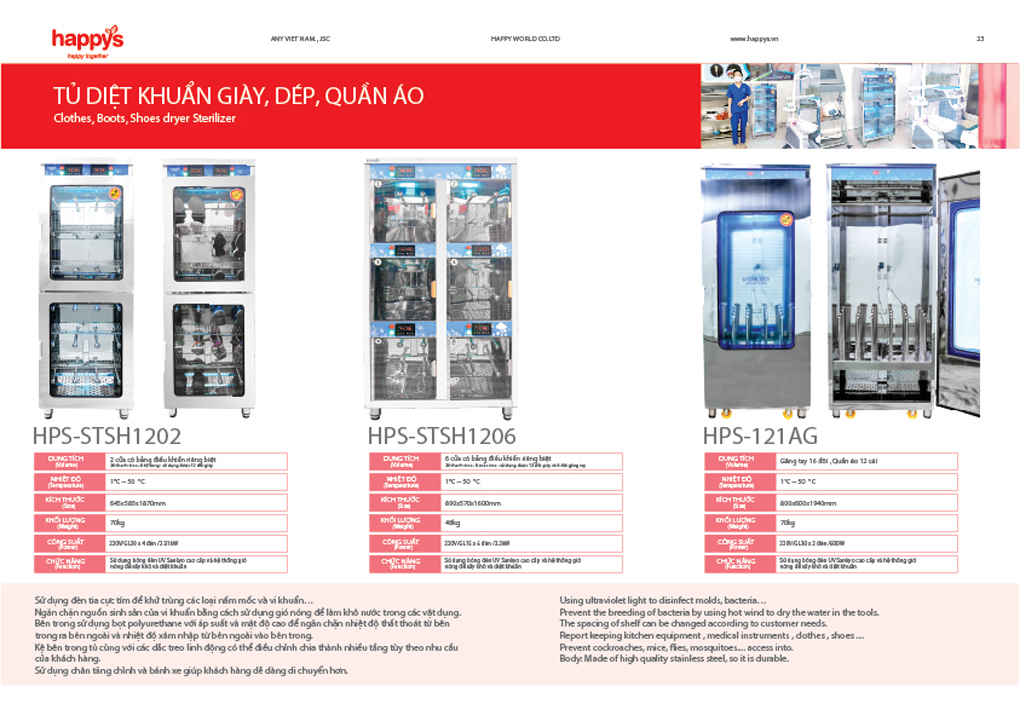
Vai trò của Tủ Tiệt Trùng: Trong môi trường nhà máy sản xuất (đặc biệt là các ngành thực phẩm, dược phẩm, điện tử), tủ diệt khuẩn của Happys (như các dòng HPS-STSH1202, HPS-STSH1206, HPS-121AG) không chỉ là thiết bị lưu trữ mà còn đóng vai trò "chốt chặn" an toàn sinh học.
Vai Trò của Tủ Diệt Khuẩn Giày, Dép, Quần Áo của Happys
5 vai trò cốt lõi của Tủ Diệt Khuẩn Happys đối với hoạt động sản xuất:
1. Đảm bảo Tiêu chuẩn Vệ sinh Công nghiệp (HACCP, GMP)
Trong các nhà máy thực phẩm và dược phẩm, việc kiểm soát vi khuẩn từ bên ngoài vào khu vực sản xuất là bắt buộc.
Diệt khuẩn triệt để: Sử dụng đèn UV Sankyo cao cấp kết hợp khí Ozone, tủ tiêu diệt đến 99,9% các loại vi khuẩn nguy hiểm như E. coli, Salmonella, khuẩn lao và nấm mốc bám trên giày dép, găng tay hoặc quần áo bảo hộ.
Ngăn ngừa lây nhiễm chéo: Đảm bảo trang phục bảo hộ của công nhân luôn ở trạng thái vô trùng trước khi bước vào dây chuyền sản xuất, giúp bảo vệ chất lượng sản phẩm cuối cùng.
2. Sấy khô và Loại bỏ Mùi hôi (Cải thiện môi trường làm việc)
Giày dép và quần áo bảo hộ sau một ca làm việc thường bị ẩm do mồ hôi hoặc hơi ẩm trong nhà máy.
Hệ thống gió nóng: Duy trì nhiệt độ từ 1℃ đến 50℃ (tùy model) giúp làm khô nhanh chóng, ngăn chặn sự sinh sôi của vi khuẩn gây mùi.
Khử mùi hiệu quả: Công nghệ Ozone oxy hóa các phân tử gây mùi, giúp đồ bảo hộ luôn thơm tho, khô ráo, tạo cảm giác thoải mái cho công nhân trong ca làm việc tiếp theo.
3. Bảo vệ Sức khỏe Người lao động
Nhà máy có số lượng nhân viên lớn là môi trường dễ lây lan bệnh tật:
Ngăn ngừa bệnh da liễu: Việc sấy khô và diệt khuẩn giúp công nhân tránh được các bệnh về chân (nấm kẽ, hôi chân) và các bệnh truyền nhiễm khác do mặc đồ bảo hộ ẩm ướt lâu ngày.
Nâng cao năng suất: Khi sức khỏe và sự thoải mái của công nhân được đảm bảo, tỉ lệ nghỉ ốm giảm xuống, giúp dây chuyền sản xuất vận hành ổn định.
4. Quản lý và Sắp xếp Chuyên nghiệp
Tối ưu không gian: Thiết kế dạng tủ đứng với nhiều tầng và thanh treo giúp sắp xếp giày dép, găng tay ngăn nắp, thay thế cho các kệ để đồ lộn xộn truyền thống.
Kiểm soát độc lập: Các dòng như HPS-STSH1206 chia thành nhiều ngăn có bảng điều khiển riêng, cho phép nhà máy quản lý đồ theo từng tổ đội hoặc từng cá nhân một cách khoa học.
5. Độ bền cao và Tiết kiệm Chi phí dài hạn
Chất liệu Inox cao cấp: Vỏ tủ làm từ Inox 304 chống gỉ sét, chịu lực tốt, chịu được môi trường hóa chất tẩy rửa trong nhà máy mà không bị ăn mòn.
Bảo vệ tài sản: Việc sấy khô ở nhiệt độ phù hợp giúp kéo dài tuổi thọ của giày bảo hộ và quần áo, giảm chi phí cấp phát trang thiết bị mới định kỳ của doanh nghiệp.
Tủ tiệt trùng: Đối với phòng sạch của các nhà máy dược phẩm, điện tử, thực phẩm hoặc y tế
Tủ Diệt Khuẩn Happys (Model HPS-STSH1202, HPS-STSH1206, HPS-121AG) có vai trò quan trọng như cung cấp, tủ diệt khuẩn (hay tủ tiệt trùng) đóng vai trò là một "chốt chặn" vệ sinh quan trọng trong môi trường phòng sạch (cleanroom) của các nhà máy dược phẩm, điện tử, thực phẩm hoặc y tế.
1. Đảm bảo Tiêu chuẩn Vệ sinh Công nghiệp (HACCP, GMP)
Trong các nhà máy thực phẩm và dược phẩm, việc kiểm soát vi khuẩn từ bên ngoài vào khu vực sản xuất là bắt buộc:
Diệt khuẩn triệt để: Sử dụng đèn UV Sankyo cao cấp kết hợp khí Ozone, tủ tiêu diệt đến 99,9% các loại vi khuẩn nguy hiểm như E. coli, Salmonella, khuẩn lao và nấm mốc bám trên giày dép, găng tay hoặc quần áo bảo hộ.
Ngăn ngừa lây nhiễm chéo: Đảm bảo trang phục bảo hộ của công nhân luôn ở trạng thái vô trùng trước khi bước vào dây chuyền sản xuất, giúp bảo vệ chất lượng sản phẩm cuối cùng.
2. Sấy khô và Loại bỏ Mùi hôi (Cải thiện môi trường làm việc)
Giày dép và quần áo bảo hộ sau một ca làm việc thường bị ẩm do mồ hôi hoặc hơi ẩm trong nhà máy.
Hệ thống gió nóng: Duy trì nhiệt độ từ 1℃ đến 50℃ (tùy model) giúp làm khô nhanh chóng, ngăn chặn sự sinh sôi của vi khuẩn gây mùi.
Khử mùi hiệu quả: Công nghệ Ozone oxy hóa các phân tử gây mùi, giúp đồ bảo hộ luôn thơm tho, khô ráo, tạo cảm giác thoải mái cho công nhân trong ca làm việc tiếp theo.
3. Bảo vệ Sức khỏe Người lao động
Nhà máy có số lượng nhân viên lớn là môi trường dễ lây lan bệnh tật.
Ngăn ngừa bệnh da liễu: Việc sấy khô và diệt khuẩn giúp công nhân tránh được các bệnh về chân (nấm kẽ, hôi chân) và các bệnh truyền nhiễm khác do mặc đồ bảo hộ ẩm ướt lâu ngày.
Nâng cao năng suất: Khi sức khỏe và sự thoải mái của công nhân được đảm bảo, tỉ lệ nghỉ ốm giảm xuống, giúp dây chuyền sản xuất vận hành ổn định.
4. Quản lý và Sắp xếp Chuyên nghiệp
Tối ưu không gian: Thiết kế dạng tủ đứng với nhiều tầng và thanh treo giúp sắp xếp giày dép, găng tay ngăn nắp, thay thế cho các kệ để đồ lộn xộn truyền thống.
Kiểm soát độc lập: Các dòng Tủ Diệt Khuẩn như HPS-STSH1206 chia thành nhiều ngăn có bảng điều khiển riêng, cho phép nhà máy quản lý đồ theo từng tổ đội hoặc từng cá nhân một cách khoa học.
5. Độ bền cao và Tiết kiệm Chi phí dài hạn
Chất liệu Inox cao cấp: Vỏ tủ làm từ Inox (thường là 304) chống gỉ sét, chịu lực tốt, chịu được môi trường hóa chất tẩy rửa trong nhà máy mà không bị ăn mòn.
Bảo vệ tài sản: Việc sấy khô ở nhiệt độ phù hợp giúp kéo dài tuổi thọ của giày bảo hộ và quần áo, giảm chi phí cấp phát trang thiết bị mới định kỳ của doanh nghiệp.
Liên hệ ANY Việt Nam để nhận tư vấn và báo giá sản phẩm
Học bảng phiên âm quốc tế (IPA - International Phonetic Alphabet) là "chìa khóa vàng" để bạn có thể tự tin phát âm bất kỳ từ mới nào mà không cần nghe người bản xứ đọc trước.
Dưới đây là lộ trình 4 bước giúp bạn làm chủ chuẩn phiên âm quốc tế một cách hiệu quả nhất:
1. Làm quen với bảng IPA (44 âm)
Tiếng Anh chỉ có 26 chữ cái nhưng có đến 44 âm cơ bản. Đừng cố học thuộc lòng mặt chữ ngay, hãy tập trung vào việc nhận diện âm thanh.
Nguyên âm (20 âm): Chia thành nguyên âm đơn (như /i:/, /ɪ/) và nguyên âm đôi (như /aɪ/, /eɪ/).
Phụ âm (24 âm): Chia thành âm hữu thanh (có rung dây thanh quản) và âm vô thanh (chỉ có luồng hơi).
Mẹo học:
Hãy học theo từng cặp âm gần giống nhau để thấy sự khác biệt. Ví dụ: So sánh âm /i:/ (e kéo dài) trong "sheep" và /ɪ/ (i ngắn) trong "ship".
2. Luyện tập khẩu hình miệng (Physical Training)
Phát âm chuẩn không chỉ là nghe mà là vận động cơ miệng. Bạn cần chú ý 3 yếu tố:
Vị trí đặt lưỡi: Lưỡi chạm răng, hạ thấp hay thu về phía sau?
Hình dáng môi: Môi tròn, môi dẹt hay thả lỏng?
Độ mở của hàm: Miệng mở rộng hay chỉ hé nhỏ?
Công cụ hỗ trợ: Hãy soi gương khi luyện tập hoặc sử dụng các kênh YouTube chuyên sâu như Rachel's English (giọng Mỹ) hoặc BBC Learning English (giọng Anh) để quan sát khẩu hình của giáo viên.
3. Kết hợp "Nghe - Chép - Đọc"
Đừng học IPA tách rời. Hãy đưa chúng vào từ vựng cụ thể:
Tra từ điển: Sử dụng Oxford hoặc Cambridge Dictionary để xem phiên âm của từ.
Nghe và bắt chước (Shadowing): Nghe máy đọc, nhìn phiên âm và lặp lại thật chậm, sau đó tăng dần tốc độ.
Ghi chú: Khi học từ mới, hãy luôn viết kèm phiên âm ngay bên cạnh nghĩa của từ.
4. Sử dụng công cụ hỗ trợ thông minh
Hiện nay có nhiều ứng dụng AI giúp bạn kiểm tra xem mình đã phát âm đúng chuẩn IPA chưa:
ELSA Speak: App cực tốt để sửa từng lỗi nhỏ trong phiên âm.
Tflat hoặc Oxford Dictionary: Để tra cứu phiên âm chuẩn nhanh chóng.
YouTube: Tìm kiếm từ khóa "IPA Chart pronunciation" để nghe toàn bộ 44 âm trong một video.
Việc thấy thẻ noindex xuất hiện ngoài ý muốn trên website là một vấn đề nghiêm trọng vì nó ngăn cản Google lưu kết quả tìm kiếm của bạn. Trong phiên bản All in One SEO (AIOSEO) Pro 4.5.4, nguyên nhân thường do cài đặt trong plugin hoặc xung đột cấu hình WordPress.
Dưới đây là các bước kiểm tra và sửa lỗi theo thứ tự ưu tiên:
1. Kiểm tra cài đặt Search Appearance trong AIOSEO
Đây là nơi phổ biến nhất gây ra lỗi này. Bạn cần kiểm tra xem mình có vô tình bật chế độ "Noindex" cho toàn bộ trang hoặc từng loại nội dung không.
Truy cập All in One SEO > Search Appearance.
Kiểm tra tab Global Settings: Đảm bảo phần "Noindex" không bị tích chọn.
Kiểm tra tab Content Types: Tại đây, hãy xem các mục như Posts (Bài viết) và Pages (Trang).
Tìm phần Advanced (Nâng cao).
Đảm bảo tùy chọn Default Settings đang được bật hoặc mục Robots Meta không bị tích vào ô Noindex.
2. Kiểm tra cài đặt Đọc (Reading) của WordPress
Đôi khi lỗi không nằm ở plugin mà ở cài đặt gốc của WordPress.
Vào Settings (Cài đặt) > Reading (Đọc).
Tìm dòng: Search engine visibility (Tương tác với công cụ tìm kiếm).
Bỏ tích ở ô "Discourage search engines from indexing this site".
Nhấn Save Changes.
3. Sửa bằng Code (Can thiệp vào functions.php)
Nếu bạn đã kiểm tra các cài đặt trên mà thẻ noindex vẫn tồn tại, bạn có thể dùng một đoạn code để "ép" AIOSEO xóa bỏ thẻ đó. Hãy thêm đoạn code này vào file functions.php của Child Theme:
PHP
add_filter( 'aioseo_robots_meta', 'aioseo_filter_robots_meta' );
functionaioseo_filter_robots_meta($attributes) {
// Loại bỏ noindex nếu nó đang tồn tạiif ( isset( $attributes['noindex'] ) ) {
unset( $attributes['noindex'] );
}
// Đảm bảo index được bật$attributes['index'] = 'index';
return$attributes;
}
4. Kiểm tra trạng thái "Coming Soon" hoặc "Maintenance"
AIOSEO Pro có tính năng Coming Soon hoặc Maintenance Mode. Khi chế độ này được bật, plugin sẽ tự động thêm thẻ noindex để tránh Google lập chỉ mục các trang đang sửa chữa.
Vào All in One SEO > General Settings.
Kiểm tra tab Tools hoặc các thông báo ở bảng điều khiển để xem chế độ bảo trì có đang bật không.
Lưu ý quan trọng:
Xóa Cache: Sau khi sửa xong, hãy xóa cache của website (WP Rocket, Autoptimize,...) và cache của server (nếu có) để thấy sự thay đổi.
Kiểm tra từng trang: Nếu lỗi chỉ bị ở một vài bài viết cụ thể, hãy mở bài viết đó lên, kéo xuống phần AIOSEO Settings ở cuối trang > Tab Advanced và bỏ chọn Use Default Settings để chỉnh tay.
Sau khi bạn đã gỡ bỏ thẻ noindex thành công (kiểm tra bằng cách nhấn Ctrl + U và tìm kiếm từ khóa "noindex" không còn xuất hiện), bạn cần "báo" cho Google biết để họ quay lại thu thập dữ liệu.
Dưới đây là các bước chi tiết để yêu cầu Google cập nhật lại trang web của bạn thông qua Google Search Console (GSC):
Bước 1: Kiểm tra URL (URL Inspection)
Đây là cách nhanh nhất để yêu cầu Google xem xét một trang cụ thể (ví dụ: Trang chủ hoặc bài viết quan trọng).
Dán URL bạn vừa sửa vào thanh tìm kiếm "Kiểm tra URL bất kỳ..." ở trên cùng.
Sau khi Google tải dữ liệu xong, bạn sẽ thấy thông báo: "URL không nằm trên Google: Các lỗi lập chỉ mục" (do trước đó có thẻ noindex).
Nhấn vào nút Kiểm tra URL trực tiếp (Test Live URL) để chắc chắn rằng hiện tại Google đã có thể truy cập và không còn thấy thẻ noindex nữa.
Bước 2: Gửi yêu cầu lập chỉ mục (Request Indexing)
Nếu kết quả "Kiểm tra trực tiếp" báo là "URL có thể lập chỉ mục":
Quay lại tab kết quả và nhấn nút Yêu cầu lập chỉ mục (Request Indexing).
Một thông báo sẽ hiện ra xác nhận URL đã được thêm vào "Hàng đợi ưu tiên". Google thường sẽ thu thập lại trong vòng vài phút đến vài giờ (đôi khi lâu hơn tùy độ ưu tiên của trang).
Bước 3: Gửi lại Sitemap (Nếu bị lỗi trên diện rộng)
Nếu bạn bị noindex toàn bộ website hoặc rất nhiều trang, việc yêu cầu từng URL sẽ rất mất thời gian. Thay vào đó, hãy gửi lại Sitemap:
Tại cột bên trái, chọn mục Sơ đồ trang web (Sitemaps).
Tìm dòng sitemap hiện có (thường là sitemap.xml hoặc sitemap_index.xml do AIOSEO tạo ra).
Nhấn vào nút Gửi (Submit) lại một lần nữa để Google quét lại toàn bộ danh mục link của bạn.
Mẹo nhỏ để Google cập nhật nhanh hơn:
Xác thực trong mục "Trang" (Pages): Nếu GSC đã báo lỗi "Bị loại trừ bởi thẻ noindex" trong phần báo cáo Lập chỉ mục, bạn hãy bấm vào lỗi đó và nhấn nút Xác thực bản sửa lỗi (Validate Fix). Việc này giúp Google theo dõi tiến độ sửa lỗi trên toàn trang của bạn bài bản hơn.
Chia sẻ lên mạng xã hội: Sau khi sửa xong, hãy chia sẻ link bài viết lên Facebook hoặc X (Twitter). Các tín hiệu truy cập mới sẽ kích thích Googlebot quay lại trang nhanh hơn.
Lưu ý: Google có hạn chế số lượng yêu cầu lập chỉ mục thủ công mỗi ngày (thường là khoảng 10-50 URL), vì vậy hãy ưu tiên những trang quan trọng nhất trước nhé.
Google FLOW (được phát triển từ VideoFX) là công cụ làm phim AI chuyên nghiệp nhất hiện nay của Google Labs, cho phép bạn sáng tạo từ ý tưởng thô đến một bộ phim hoàn chỉnh nhờ sự kết hợp giữa mô hình video Veo 3, mô hình hình ảnh Imagen và trí tuệ nhân tạo Gemini.
Dưới đây là hướng dẫn chi tiết cách sử dụng công cụ này:
1. Cách truy cập Google FLOW
Để sử dụng FLOW, bạn cần đáp ứng một số điều kiện cơ bản:
Tài khoản: Bạn cần đăng nhập bằng tài khoản Google. Hiện tại, FLOW chủ yếu hỗ trợ người dùng gói Google AI Pro hoặc Ultra (có trong gói đăng ký Google One AI Premium).
Vùng hỗ trợ: Nếu chưa được hỗ trợ tại Việt Nam, bạn có thể cần sử dụng VPN (chuyển vùng sang Mỹ hoặc các quốc gia hỗ trợ) để truy cập.
2. Các bước tạo video cơ bản
Giao diện FLOW được thiết kế như một studio làm phim thu nhỏ với các bước sau:
Bước 1: Khởi tạo dự án (New Project)
Tại giao diện chính, nhấn "New Project". Bạn có thể đặt tên cho dự án để dễ dàng quản lý các cảnh quay sau này.
Bước 2: Chọn phương thức sáng tạo
FLOW cung cấp 3 chế độ chính để tạo clip:
Text to Video: Nhập mô tả bằng văn bản (Prompt). Ví dụ: "A cinematic drone shot of a futuristic city at sunset" (Một cú quay drone điện ảnh về thành phố tương lai lúc hoàng hôn).
Frames to Video (Image to Video): Tải lên một hình ảnh có sẵn hoặc dùng AI tạo ảnh, sau đó yêu cầu AI làm cho hình ảnh đó chuyển động.
Ingredients to Video: Đây là tính năng nâng cao, cho phép bạn đưa vào các "nguyên liệu" như nhân vật hoặc vật thể cụ thể để AI giữ tính đồng nhất xuyên suốt các cảnh quay.
Bước 3: Điều khiển Camera (Camera Controls)
Đây là điểm mạnh nhất của FLOW. Trước khi nhấn tạo video, bạn có thể chọn:
Góc máy: Pan (lia ngang), Tilt (nghiêng), Dolly (thu phóng cơ học), Zoom...
Tốc độ: Điều chỉnh chuyển động nhanh hay chậm.
Bước 4: Tạo và Chỉnh sửa (Generate & Edit)
Sau khi nhấn Generate, FLOW sẽ tạo ra 2-4 phiên bản video ngắn (thường là 5-8 giây) để bạn lựa chọn.
Extend (Mở rộng): Nếu ưng ý một clip, bạn có thể nhấn "Extend" để AI phân tích 24 khung hình cuối và tiếp tục tạo diễn biến tiếp theo cho cảnh đó.
3. Quy trình lắp ghép thành phim
Khác với các công cụ tạo video ngắn đơn thuần, FLOW cho phép bạn dựng thành một tác phẩm hoàn chỉnh:
Scenebuilder: Kéo các clip bạn đã tạo vào dòng thời gian (Timeline).
Sắp xếp: Thay đổi thứ tự các cảnh quay bằng cách kéo thả.
Hậu kỳ: Bạn có thể cắt tỉa (Trim) các đoạn thừa ở đầu hoặc cuối mỗi clip để sự chuyển cảnh trở nên mượt mà hơn.
Xuất phim (Export): Sau khi hoàn thiện, nhấn nút Export để tải video về máy với chất lượng cao (lên đến 4K tùy gói tài khoản).
4. Mẹo để có video chuyên nghiệp
Viết Prompt chi tiết: Nên mô tả theo cấu trúc: Chủ thể + Hành động + Bối cảnh + Ánh sáng + Phong cách quay.
Sử dụng mô hình "Quality": Nếu bạn không gấp, hãy chọn chế độ Quality thay vì Fast để có độ chi tiết và ánh sáng tốt nhất.
Tận dụng Gemini: Bạn có thể nhờ chính Gemini viết hộ kịch bản hoặc các câu lệnh (prompt) phức tạp ngay trong giao diện của FLOW.
Lưu ý về Credit: Mỗi lần tạo video sẽ tiêu tốn một lượng "AI Credits" nhất định. Bạn có thể kiểm tra số dư credit trong phần cài đặt tài khoản của mình.
Để có được những thước phim chuyên nghiệp trên Google FLOW, bạn nên viết prompt theo cấu trúc chia lớp: [Loại khung hình/Góc máy] + [Chủ thể & Hành động] + [Bối cảnh] + [Ánh sáng/Màu sắc] + [Chất lượng phim].
Dưới đây là 4 mẫu prompt theo các phong cách điện ảnh khác nhau mà bạn có thể copy và tùy chỉnh:
1. Phong cách Viễn tưởng & Kỳ ảo (Sci-Fi / Cinematic)
Mẫu này tập trung vào sự hoành tráng và ánh sáng neon đặc trưng.
Prompt:A cinematic wide shot of a lone traveler standing on a cliff, looking at a futuristic floating city with neon lights at night. Heavy rain falling, reflections on the ground. Teal and orange color grading, 8k resolution, highly detailed, anamorphic lens flare.
Góc máy: Wide shot (Cảnh rộng).
Hiệu ứng: Mưa, phản chiếu, hiệu ứng lóe sáng (lens flare).
Mẫu này sử dụng để tạo các cảnh quay thiên nhiên cực kỳ chân thực.
Prompt:Extreme close-up of a majestic tiger’s eye, slowly blinking. Deep jungle background with soft sunlight filtering through leaves (bokeh effect). National Geographic style, hyper-realistic fur textures, 4k, slow motion.
Góc máy: Extreme close-up (Cận cảnh đặc tả).
Hiệu ứng: Bokeh (xóa phông), slow motion.
3. Phong cách Phim Hành động (Action / Drone Shot)
Tận dụng khả năng điều khiển camera linh hoạt của FLOW để tạo cảm giác tốc độ.
Prompt:A high-speed drone follow shot of a vintage red sports car driving through a winding mountain road at sunset. Dust rising behind the tires. Motion blur, cinematic lighting, vibrant colors, shot on IMAX.
Góc máy: Drone follow shot (Máy bay không người lái đuổi theo).
Hiệu ứng: Motion blur (nhòe chuyển động), ánh sáng hoàng hôn.
4. Phong cách Phim Hoài cổ (Vintage / 35mm Film)
Dành cho những video mang tính tự sự, hoài niệm hoặc phim độc lập (Indie).
Prompt:A medium shot of a young woman sitting in a cozy Parisian cafe, reading a book. Steam rising from a cup of coffee. Warm grain, 35mm film aesthetic, nostalgic mood, soft natural lighting from a window.
Góc máy: Medium shot (Cảnh trung bình).
Hiệu ứng: Film grain (hạt phim), ánh sáng tự nhiên mềm mại.
Một số từ khóa "quyền năng" bạn nên thêm vào:
Về ánh sáng:Volumetric lighting (ánh sáng luồng), Golden hour (giờ vàng), Cyberpunk lighting.
Về máy quay:Handheld camera (máy quay cầm tay - tạo độ rung tự nhiên), Low angle (góc thấp - tạo sự quyền lực).
Về chất lượng:Masterpiece, Hyper-realistic, Shot on Arri Alexa.
Mẹo nhỏ: FLOW hiểu tiếng Anh tốt nhất. Nếu bạn có ý tưởng bằng tiếng Việt, hãy mô tả cho tôi, tôi sẽ chuyển nó thành một "Prompt chuyên nghiệp" chuẩn cấu trúc cho bạn.
Để đăng ký bảo vệ bản quyền nội dung hoặc báo cáo vi phạm trên Google theo đạo luật DMCA vào năm 2025, bạn thực hiện qua các bước sau:
1. Cách báo cáo vi phạm bản quyền (Gỡ nội dung sao chép)
Nếu ai đó sao chép nội dung của bạn và bạn muốn Google xóa kết quả đó khỏi công cụ tìm kiếm:
Truy cập Công cụ xóa nội dung: Sử dụng trang Báo cáo nội dung vi phạm bản quyền của Google.
Chọn dịch vụ: Chọn nơi nội dung vi phạm xuất hiện (Google Search, Blogger, YouTube, v.v.).
Điền mẫu đơn: Cung cấp link nội dung gốc của bạn và link nội dung vi phạm. Bạn cần ký tên điện tử để xác nhận yêu cầu.
Theo dõi: Kiểm tra trạng thái yêu cầu tại Bảng điều khiển xóa nội dung do bản quyền.
2. Cách đăng ký bảo vệ DMCA cho Website (Gắn huy hiệu)
Google không trực tiếp cấp "chứng nhận" DMCA, nhưng bạn nên sử dụng dịch vụ của bên thứ ba là DMCA.com để tăng tính pháp lý:
Đăng ký tài khoản: Truy cập DMCA.com để tạo tài khoản miễn phí hoặc trả phí.
Lấy mã Badge: Chọn một huy hiệu (Badge) bảo vệ và sao chép mã HTML.
Chèn vào Website: Dán mã vào chân trang (footer) website của bạn. Điều này giúp bot của DMCA lập chỉ mục nội dung gốc và cảnh báo những bên có ý định sao chép.
3. Xác minh quyền sở hữu với Google
Để Google ưu tiên nội dung gốc của bạn, hãy đảm bảo:
Google Search Console: Khai báo website của bạn trên Google Search Console để Google biết bạn là chủ sở hữu chính thức.
Sử dụng thẻ Canonical: Đảm bảo mã nguồn có thẻ rel="canonical" để chỉ định link gốc, tránh việc bị Google hiểu lầm là nội dung trùng lặp.
Lưu ý quan trọng năm 2025:Google hiện sử dụng AI để quét nội dung rất nhanh. Việc đăng ký sớm và có cấu trúc dữ liệu (Schema Markup) rõ ràng là cách tốt nhất để bảo vệ bản quyền tự động trước khi cần đến các biện pháp can thiệp pháp lý.