Tìm kiếm

Hiển thị các bài đăng có nhãn Thủ thuật tin học. Hiển thị tất cả bài đăng

Thứ Sáu, 19 tháng 8, 2022

thumbnail

Cách sửa lỗi ứng dụng Photos trên Windows 10 không hoạt động

 Một trường hợp khá phổ biến của ứng dụng Photos trên Windows 10 là không hiển thị hoặc bị mất hoàn toàn khi truy cập.

Cách sửa lỗi ứng dụng Photos trên Windows 10 không hoạt động


Ứng dụng Photos của Windows 10 không chỉ là một trình xem hình ảnh mà còn là phần mềm chỉnh sửa hình ảnh cơ bản cung cấp các công cụ để làm phim và tạo album. Bạn thậm chí có thể thêm các hiệu ứng 3D đẹp mắt. Vì vậy việc ứng dụng này không hoạt động có thể gây khó chịu, đặc biệt là khi bạn sử dụng nó làm ứng dụng mặc định để xem hoặc chỉnh sửa hình ảnh của bạn. Bài viết sẽ hướng dẫn bạn cách khắc phục.

Repair hoặc Reset lại ứng dụng Photos

• Bấm tổ hợp phím Windows + I để mở ứng dụng Settings.

• Tiếp theo truy cập Apps > Apps and features, cuộn tìm ứng dụng Microsoft Photos và bấm vào tùy chọn Advanced Options.

• Tiếp theo dưới mục Reset bạn bấm vào 2 nút Repair hoặc Reset để đặt lại thiết lập mặc định cho ứng dụng.

• Xong khởi động lại máy để kiểm tra.

Cách sửa lỗi ứng dụng Photos trên Windows 10 không hoạt động - ảnh 1

Đặt lại ứng dụng Photos

Ảnh chụp màn hình

Xóa bộ nhớ đệm của Microsoft Store và cài đặt lại ứng dụng Photos

• Bạn hãy thử xóa thủ công bộ nhớ đệm ẩn cho Microsoft Store bằng công cụ dòng lệnh tích hợp sẵn WSReset.exe để khắc phục sự cố của Windows Photos.

• Khởi chạy Command Prompt bằng quyền quản trị Administrator.

• Tại dấu nhắc lệnh, bạn nhập WSReset.exe và nhấn Enter.

• Tiếp theo khi cửa hàng Microsoft Store xuất hiện, hãy tìm ứng dụng Microsoft Photos để cài đặt và cập nhật lại.

Thử đăng ký hệ thống lại cho ứng dụng Photos

• Bạn khởi động Windows PowerShell từ menu Start dưới quyền quản trị Administrator.

• Tại dấu nhắc lệnh bạn nhập dòng lệnh sau đây và nhấn Enter:

Get-AppxPackage -allusers Microsoft.Windows.Photos | Foreach {Add-AppxPackage -DisableDevelopmentMode -Register "$($_.InstallLocation)\AppXManifest.xml"}

• Sau đó chờ cho dòng lệnh được thực thi, lúc hoàn tất bạn tắt PowerShell và thử kiểm tra lại ứng dụng xem đã sử dụng được chưa.

Cách sửa lỗi ứng dụng Photos trên Windows 10 không hoạt động - ảnh 2

Đăng ký lại ứng dụng Photos bằng PowerShell

Ảnh chụp màn hình

Xóa và cài lại ứng dụng bằng 10AppsManager

10AppsManager là ứng dụng tuyệt vời để bạn có thể gỡ bỏ triệt để một ứng dụng nào đó của hệ thống Windows 10 và cài đặt lại chúng. Hãy thử dùng 10AppsManager để sửa lỗi không hoạt động của ứng dụng Photos.

Tải 10AppsManager tại địa chỉ: www.thewindowsclub.com/downloads/10amW10.zip

• Sau khi tải về bạn khởi động ứng dụng, tại giao diện chính chỉ việc bấm chọn vào biểu tượng của ứng dụng Photos.

Cách sửa lỗi ứng dụng Photos trên Windows 10 không hoạt động - ảnh 3

Ảnh chụp màn hình

• Trong thông báo xuất hiện, bạn chọn Yes để gỡ bỏ hoàn toàn Windows Photos ra khỏi hệ thống.

• Sau khi gỡ bỏ thành công, bạn tiếp tục bấm nút Reinstall và chờ đến khi ứng dụng hiển thị hộp thoại hoàn tất việc cài đặt lại.

• Lúc này bạn chỉ việc khởi động ứng dụng Photos để tận hưởng thành quả.

Thứ Sáu, 5 tháng 8, 2022

thumbnail

Sử dụng nhạc và hiệu ứng lấy từ Thư viện âm thanh


Sử dụng nhạc và hiệu ứng lấy từ Thư viện âm thanh

Trong Thư viện âm thanh trong YouTube Studio, bạn có thể tìm nhạc và các hiệu ứng âm thanh miễn phí bản quyền để sử dụng trong video của mình. 

Các bản nhạc và hiệu ứng âm thanh trong Thư viện âm thanh của YouTube được miễn phí bản quyền. Thư viện âm thanh này chỉ có trong YouTube Studio.

Mở Thư viện âm thanh

  1. Đăng nhập vào YouTube Studio.
  2. Trên trình đơn bên trái, hãy chọn mục Thư viện âm thanh.

Bạn cũng có thể truy cập trực tiếp vào Thư viện âm thanh tại youtube.com/audiolibrary

Tìm kiếm trong Thư viện âm thanh

Tìm nhạc

Sử dụng các bộ lọc  và thanh tìm kiếm trong thẻ Nhạc miễn phí để tìm các bản nhạc cho video của bạn. 

Để tìm một bản nhạc nhất định, hãy nhập tiêu đề bản nhạc, nghệ sĩ hoặc từ khóa vào thanh tìm kiếm. Bạn cũng có thể sử dụng các bộ lọc để tìm nhạc theo tên bản nhạc, thể loại, tâm trạng, tên nghệ sĩ, thông tin ghi công và thời lượng (tính bằng giây). 

Thu hẹp kết quả tìm kiếm bằng cách nhấp vào biểu tượng bộ lọc  bên cạnh nghệ sĩ, thể loại, hoặc tâm trạng của từng bản nhạc. Bạn có thể sắp xếp kết quả tìm kiếm theo tên bản nhạc, tên nghệ sĩ, thời lượng hoặc ngày bằng cách nhấp vào tên cột tương ứng.

Để lưu các bản nhạc yêu thích, hãy nhấp vào biểu tượng dấu sao bên cạnh tên bản nhạc. Để xem danh sách các bản nhạc bạn yêu thích, hãy nhấp vào thẻ Có gắn dấu sao.

Chúng tôi thêm các bản nhạc mới phát hành vào Thư viện âm thanh hai lần mỗi tháng.

Tìm hiệu ứng âm thanh

Sử dụng bộ lọc  và thanh tìm kiếm trong thẻ Hiệu ứng âm thanh để tìm hiệu ứng âm thanh cho video của bạn. 

Để tìm một hiệu ứng âm thanh nhất định, hãy nhập từ khóa hoặc tiêu đề của bản âm thanh vào thanh tìm kiếm. Bạn cũng có thể lọc hiệu ứng âm thanh theo danh mục và thời lượng (tính bằng giây). 

Phát và tải âm thanh xuống

Để nghe thử một bản nhạc, hãy nhấp vào nút Phát . Nếu bạn thích bản nhạc đó, hãy di chuột lên ngày thêm bản nhạc rồi nhấp vào TẢI XUỐNG để tải tệp MP3 xuống.

Bản nhạc đó sẽ tiếp tục phát trong lúc bạn duyệt qua Thư viện âm thanh. Hãy sử dụng các nút điều khiển trên trình phát âm thanh để tạm dừng, tua và phát bản âm thanh tiếp theo hoặc trước đó.

Ghi công

Nếu bạn sử dụng một bản nhạc có giấy phép Creative Commons   , bạn phải ghi công nghệ sĩ trong phần mô tả của video. Để tạo thông tin ghi công, bạn có thể sử dụng:

  1. Đăng nhập vào YouTube Studio
  2. Trên trình đơn bên trái, hãy chọn mục Thư viện âm thanh.
  3. Tìm bản nhạc bạn muốn sử dụng.
    • Lưu ý: Để xem hết tất cả các bài hát có giấy phép Creative Commons, hãy nhấp vào thanh bộ lọc > Cần ghi công.
  4. Trong cột Loại giấy phép, hãy nhấp vào biểu tượng Giấy phép Creative Commons 
  5. Trong cửa sổ bật lên, hãy nhấp vào biểu tượng Sao chép  để sao chép đoạn văn bản ghi công. Khi đó, bạn đã có thể dán thông tin này vào phần mô tả của video.

Nếu bạn muốn tìm nhạc có giấy phép tiêu chuẩn từ Thư viện âm thanh của YouTube mà không yêu cầu bạn phải ghi công, hãy nhấp vào thanh bộ lọc  > Không cần ghi công.

Lưu ý: Nếu video của bạn sử dụng bất kỳ bản nhạc nào trong Thư viện âm thanh của YouTube thì phần “Nhạc trong video này” sẽ xuất hiện trên trang xem video của bạn. Xin lưu ý rằng nếu video của bạn sử dụng nhạc có giấy phép Creative Commons thì bạn vẫn phải cung cấp thông tin ghi công trong phần mô tả của video.

 Kiếm tiền từ video của bạn

Nếu đang tham gia Chương trình Đối tác YouTube, bạn có thể kiếm tiền từ video có nhạc và hiệu ứng âm thanh trong Thư viện âm thanh.

Những bản nhạc và hiệu ứng âm thanh miễn phí bản quyền mà bạn tải xuống từ Thư viện âm thanh sẽ không bị chủ sở hữu quyền xác nhận quyền sở hữu qua hệ thống Content ID.

 Tìm hiểu thêm về loại nội dung có thể kiếm tiền.

Thứ Bảy, 30 tháng 7, 2022

thumbnail

Bỏ Túi Ngay 6 Cách Tắt Update Win 10 Vĩnh Viễn Nhanh Nhất 2022


Để nhắc đến qua về Update Windows, đây là công cụ giúp bạn tự động cập nhật phiên bản mới nhất của Windows, tuy nhiên đôi lúc việc cập nhật có thể gây ảnh hưởng tới máy của bạn, có thể máy sẽ chậm hơn, ảnh hướng tới công việc của bạn hơn. Vì vậy hãy cùng ANYBUY tham khảo bài viết về 6 cách tắt update Win 10 vĩnh viễn dưới đây nhé!

1. Vô Hiệu Hóa Update Win 10 Bằng Services.msc

Nếu bạn quá ngán ngẩm với việc chờ đợi cập nhật trước khi tắt máy tính thì vô hiệu hóa services.msc là một trong những cách tắt update Win 10 vĩnh viễn nhanh chóng và dễ dàng nhất. Nhưng lưu ý là cách này khi thực hành thì sẽ không xuất hiện lệnh yêu cầu tự động cập nhật nữa cho dù có thực hiện khởi động lại máy, bạn cần phải thực hiện ngược lại nếu muốn update Win. Hãy thực hiện theo những thao tác dưới đây để tắt chế độ này.

Bước 1: Nhấn tổ hợp phím Windows + R để kích hoạt chương trình Run. Sau đó, nhập services.msc vào mục Open và nhấn chọn OK.
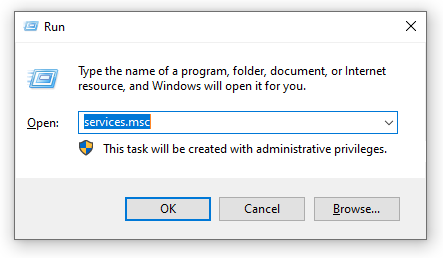
Hướng dẫn cách tắt update Win 10

Bước 2: Cửa sổ Services hiện lên, tìm kiếm Windows Update. Tiếp theo, nhấn chuột phải vào Windows Update và chọn Properties.
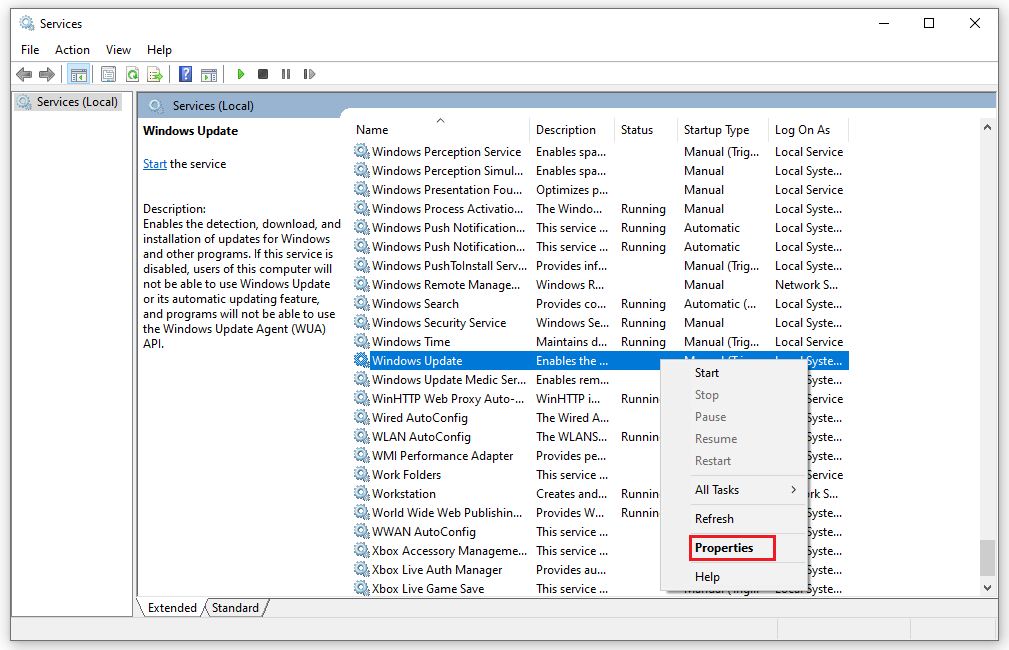
Hướng dẫn cách tắt update Win 10

Bước 3: Bảng chọn Windows Update Properties hiện ra, ở mục Startup type chọn Disable để tắt đi chức năng tự động cập nhật. Cuối cùng, nhấn chuột trái vào OK, và chọn Apply để hoàn thành.
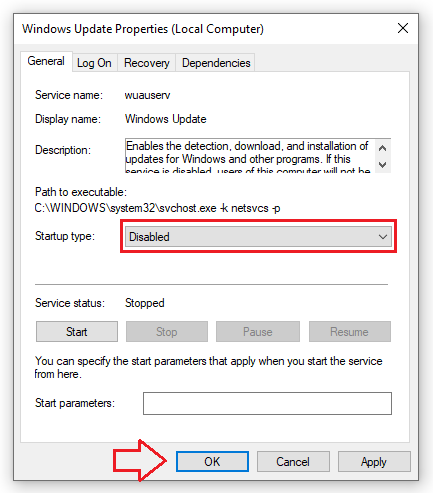
Hướng dẫn cách tắt update Win 10

2. Tắt Update Windows 10 Vĩnh Viễn Bằng Group Policy Editor

Nếu sử dụng cách trên nhưng không hiệu quả vì một vài lý do, thì hãy thay thế bằng cách làm mất khả năng hoạt động của Group Policy Editor để tắt update Win 10 vĩnh viễn. Đối với quy trình thực hiện cách này, nó khá tương tự với cách trên và các bước như sau:

Bước 1: Bấm tổ hợp phím Windows + R để khởi động chương trình Run, nhập vào từ gpedit.msc ở mục tìm kiếm và nhấn OK.
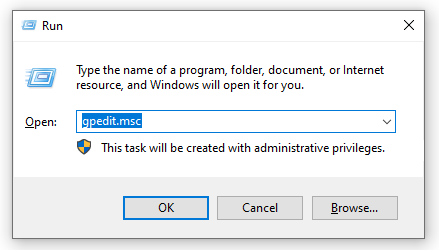
Hướng dẫn cách tắt update Win 10

Bước 2: Khi cửa sổ Local Group Policy Editor hiện ra, hãy nhấn chọn Computer Configuration. Tiếp theo, tìm kiếm và nhân chuột trái vào Administrative Templates. Sau đó, nhấn chuột trái để chọn Windows Component và chọn Windows Update ở mục Setting.
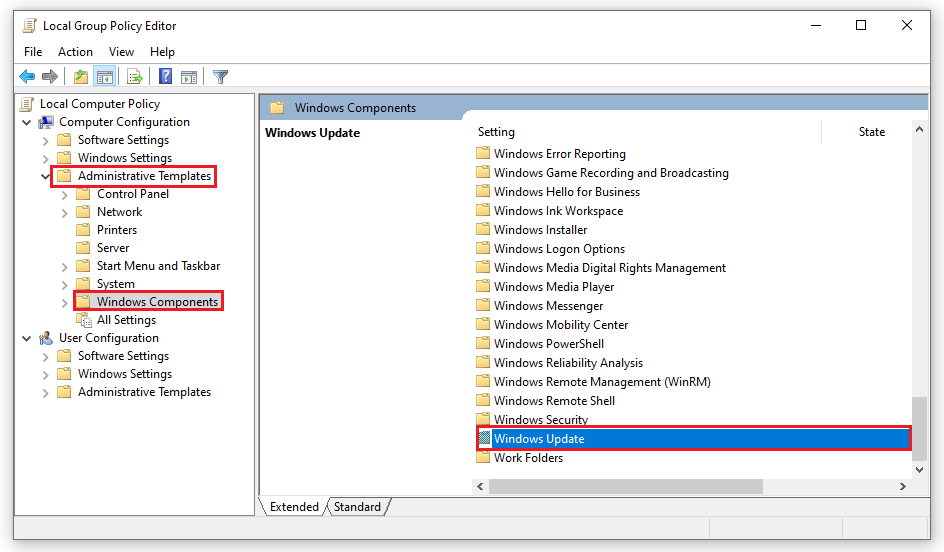
Hướng dẫn cách tắt update Win 10

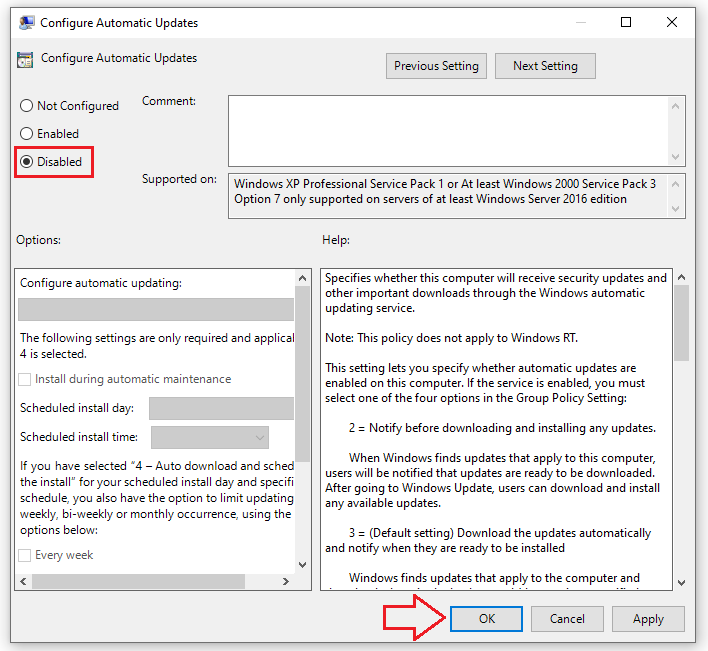
Bước 4: Tìm kiếm và nhấn đúp chuột vào Configure Automatic Updates và chọn Disable. Cuối cùng, chọn Apply và nhấn OK.
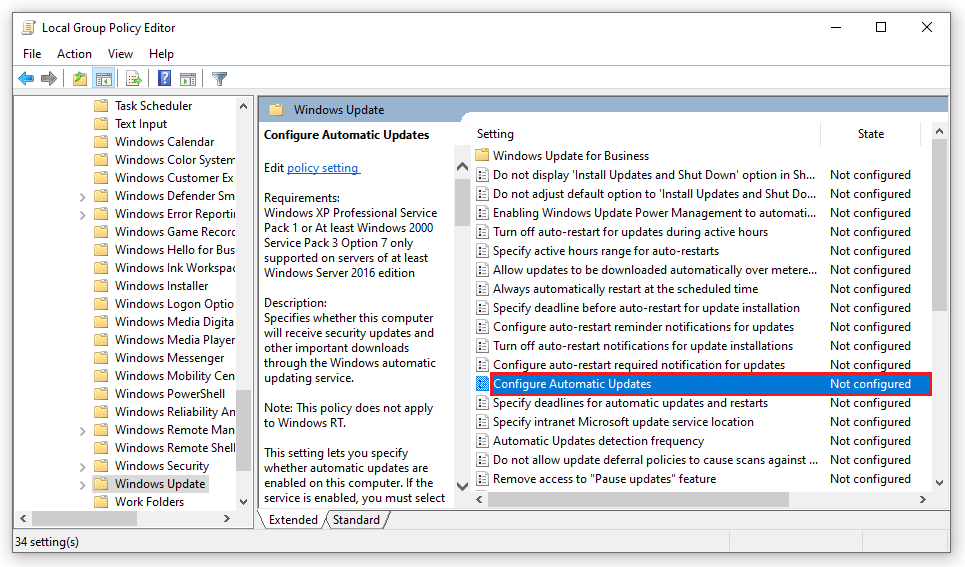
Hướng dẫn cách tắt update Win 10

3. Chặn Cập Nhật Windows 10 Với Microsoft

Thay bằng việc thử nghiệm nhiều cách khác nhau, bạn hãy thử cách sửa lỗi được chính nhà sản xuất đưa ra vừa có hiệu quả lại dễ giải quyết nhất. Sau một vài phản ứng từ người dùng, thì Microsoft cũng đã chỉ ra một cách tắt update Win 10 vĩnh viễn mà bạn nên làm theo.

Bước 1: Bấm tổ hợp phím Windows + R và nhập từ khóa Regedit vào ô Open. Và nhấn OK.

Bước 2: Hãy nhập cú pháp sau vào thanh tìm kiếm sau khi cửa sổ Registry Editor mở ra

HKEY_LOCAL_MACHINE > Software > Policies > Microsoft > Windows > WindowsUpdate > AU
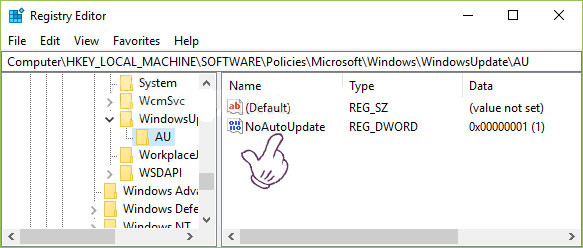
Hướng dẫn cách tắt update Win 10


Bước 3: Sau khi thư mục AU xuất hiện, nhấn đúp chuột để chọn NoAutoUpdate. Khi bảng chọn Setting hiện ra, bấm 1 vào ô Value data và bấm OK.
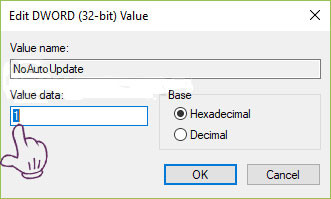
Hướng dẫn cách tắt update Win 10

4. Tắt Cập Nhật Win 10 Vĩnh Viễn Bằng Cách Thiết Lập Kết Nối WiFi

Tắt update Win 10 vĩnh viễn thông qua việc cài đặt lại chế độ Wifi là một cách mang tính trì hoãn quá trình cập nhật của hệ đề hành này cho đến khi bạn muốn cập nhật lại Win. Tuy nhiên, cách này chỉ có thể thực hiện được đối với những máy tính kết nối Wifi, còn những loại máy kết nối có dây thì không được hỗ trợ.

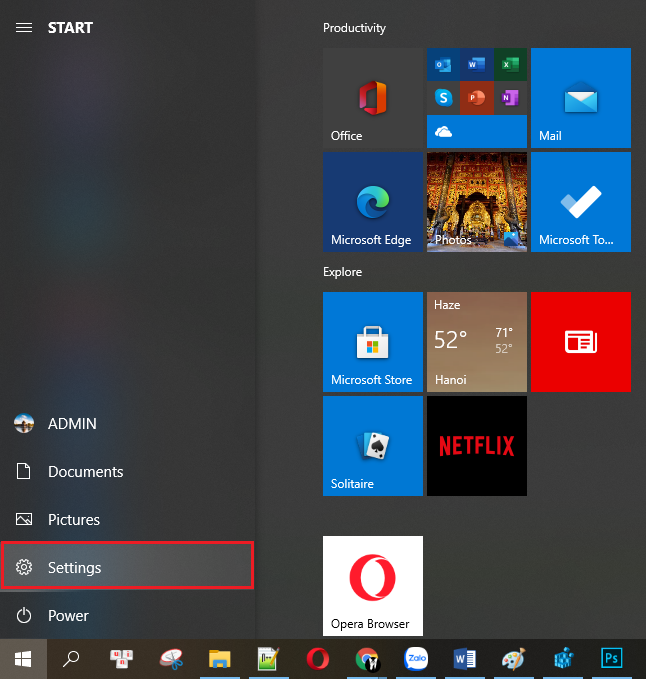
Bước 1: Nhấn vào Start Menu và chọn biểu tượng Settings như trong hình.
Bước 2: Chọn Network & Internet ở cửa sổ Settings.
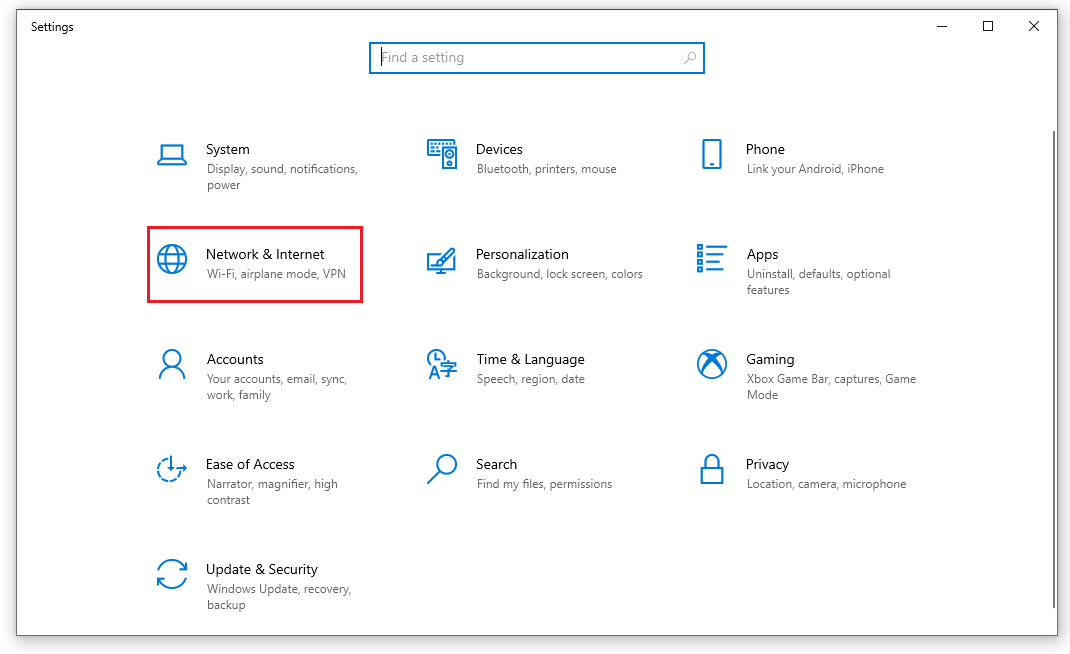
Hướng dẫn cách tắt update Win 10

Bước 3: Bên trái màn hình, nhấn chọn Wi-Fi. Sau đó, nhấn chuột trái vào Manage known networks và chọn tên Wifi mà bạn đang sử dụng. Tiếp theo, nhấn đúp chuột trái vào tên Wifi và chọn Properties.
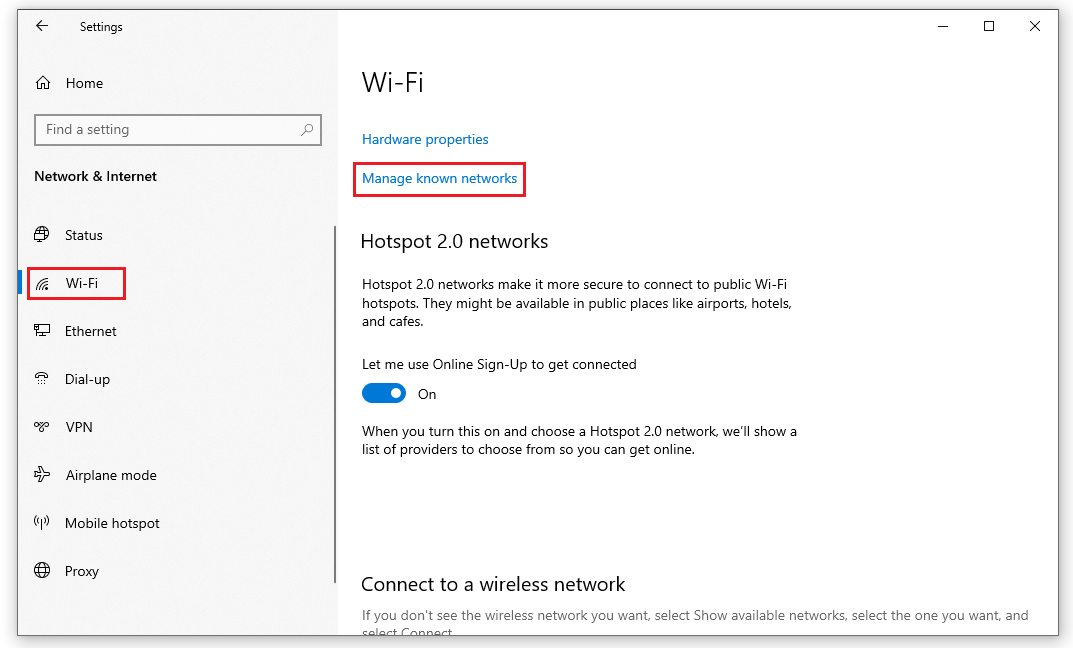
Hướng dẫn cách tắt update Win 10

Bước 4: Cuối cùng, tìm kiếm Set as metered connection và nhấn chuột trái vào On để bật nó lên.
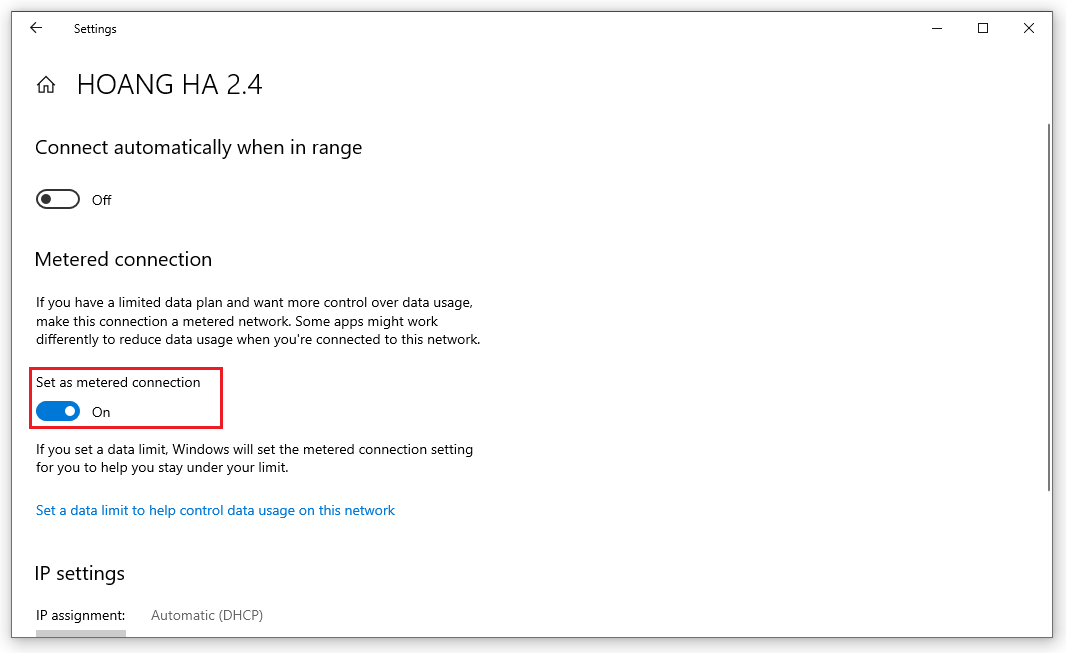
Hướng dẫn cách tắt update Win 10

5. Sử Dụng Phần Mềm Tắt Update Windows 10 - Show Or Hide Updates

Bên cạnh những cách thông thường sửa lỗi hay cập nhật Win 10 bằng cách thay đổi những cài đặt trên máy tính, thì vẫn có các phần mềm chuyên làm nhiệm vụ này. Điển hình là phần mềm Show or hide updates dùng để tắt update Win 10 vĩnh viễn. Đầu tiên, bạn hãy tải phần mềm về máy và tiến hành thực hiện các bước để giải nén nó. Sau đó hãy thực hiện quy trình sau:

Bước 1: Bấm vào đây để tải xuống Tiện ích hiển thị hoặc ẩn các bản cập nhật.
Button Download

Bước 2: Chạy tiện ích. Nhấp vào Next để công cụ tìm kiếm các bản cập nhật Windows có sẵn cũng như các bản cập nhật trình điều khiển.
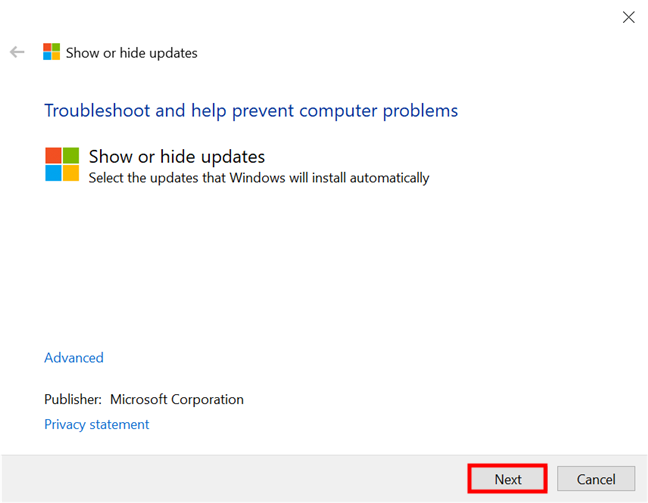
Hướng dẫn cách tắt update Win 10

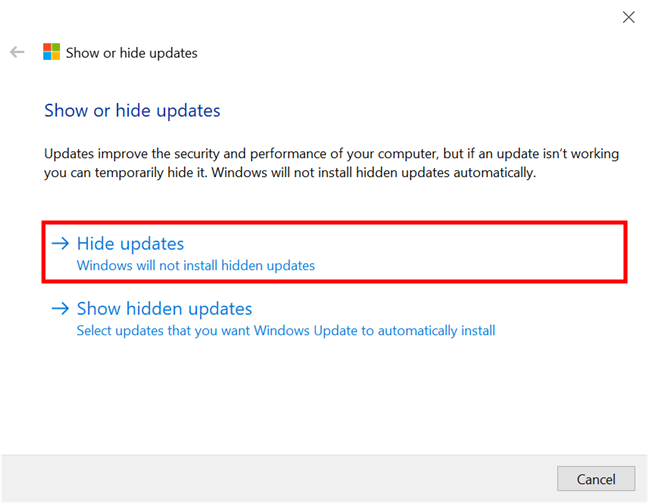
Bước 3: Khi bạn nhìn thấy màn hình sau, hãy nhấp vào Hide Update để ẩn cập nhật để xem tất cả các bản cập nhật trình điều khiển và Windows hiện có.
Hướng dẫn cách tắt update Win 10

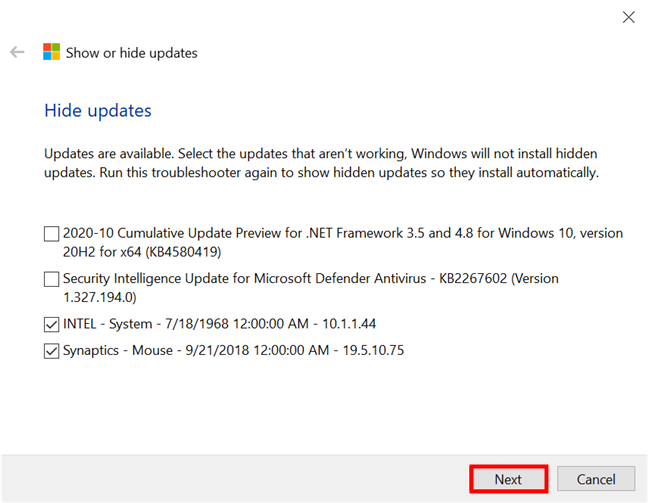
Bước 4: Bây giờ bạn có thể xem danh sách tất cả các bản cập nhật có thể bị chặn. Nhấp hoặc nhấn để chọn bất kỳ cập nhật nào bạn muốn ẩn để chọn chúng. Điều này ngăn Windows 10 tự động cài đặt chúng. Khi bạn hoàn tất, nhấn Next .
Hướng dẫn cách tắt update Win 10

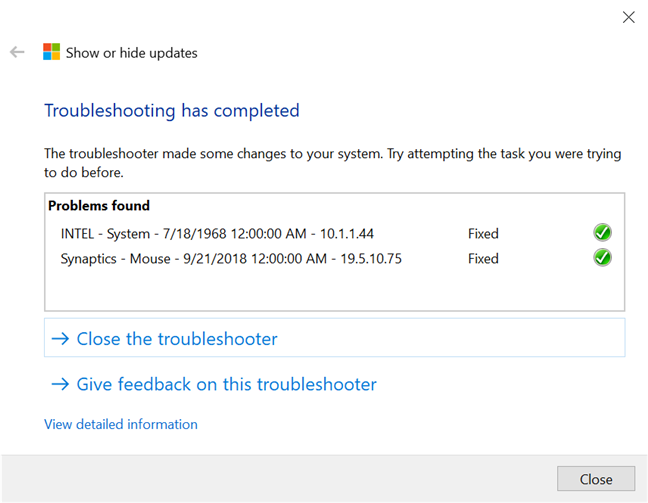
Bước 5: Công cụ “Hiển thị hoặc ẩn các bản cập nhật” cần một chút thời gian để đánh dấu các bản cập nhật đã chọn là ẩn. Do đó, chúng sẽ không được cài đặt trên thiết bị Windows 10 của bạn. Khi hoàn tất, trình khắc phục sự cố liệt kê các bản cập nhật đã bị chặn, cho bạn biết chúng đã được Sửa , như hình dưới đây.
Hướng dẫn cách tắt update Win 10


6. Tắt Update Win 10 Bằng Cách Thiết Lập Cài Đặt Hệ Thống

Bạn cũng có thể tận dụng điều chỉnh thiết lập trong hệ thống của Windows 10 để vô hiệu hóa tính năng update trên Windows. Theo đó, cách làm này chỉ áp dụng trên các thiết bị máy tính đang sử dụng phiên bản mới nhất của Windows, tức là từ Windows 10 trở lên.

Dù cho cách làm này không thể tắt hoàn toàn tính năng tự động cập nhật trên Windows 10 vậy nên bạn vẫn có thể quyết đinh được có nên nâng cấp hay không thông qua các thông báo hiển thị. Việc này sẽ giúp cho bạn giảm thiểu rủi ro bị mất dữ liệu khi hệ điều hành đột nhiên cập nhật mà không thông báo trước.

Cách làm này rất đơn giản và dễ thực hiện, kể cả đối với những bạn đọc không am hiểu hoặc lần đầu sử dụng máy tính. Trình tự các bước như sau:

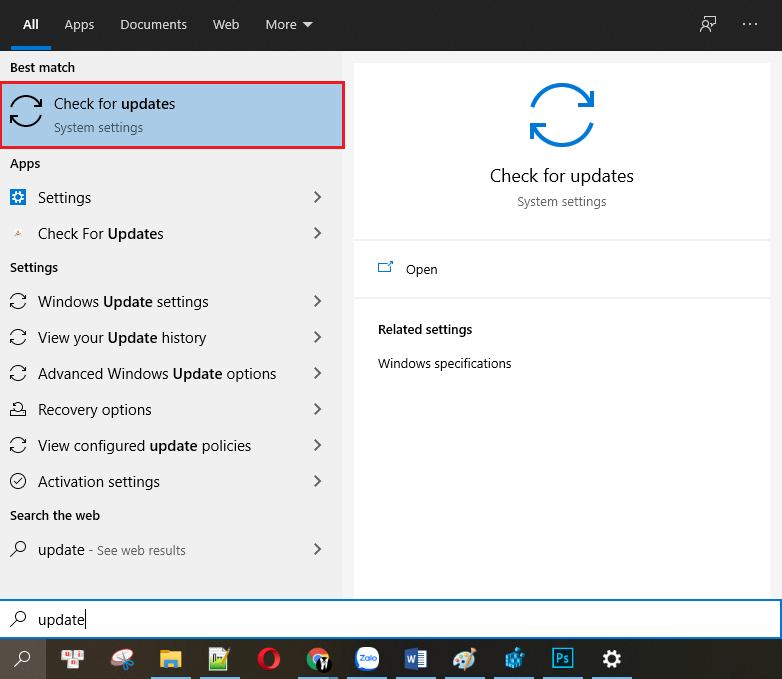
Bước 1: Ở phần tìm kiếm trên thanh taskbar, bạn đọc hãy nhập vào dòng text “Update”, hệ thống sẽ hiện ra các gợi ý cho bạn lựa chọn, tìm đến mục Check for updates và click vào đó.
Hướng dẫn cách tắt update Win 10

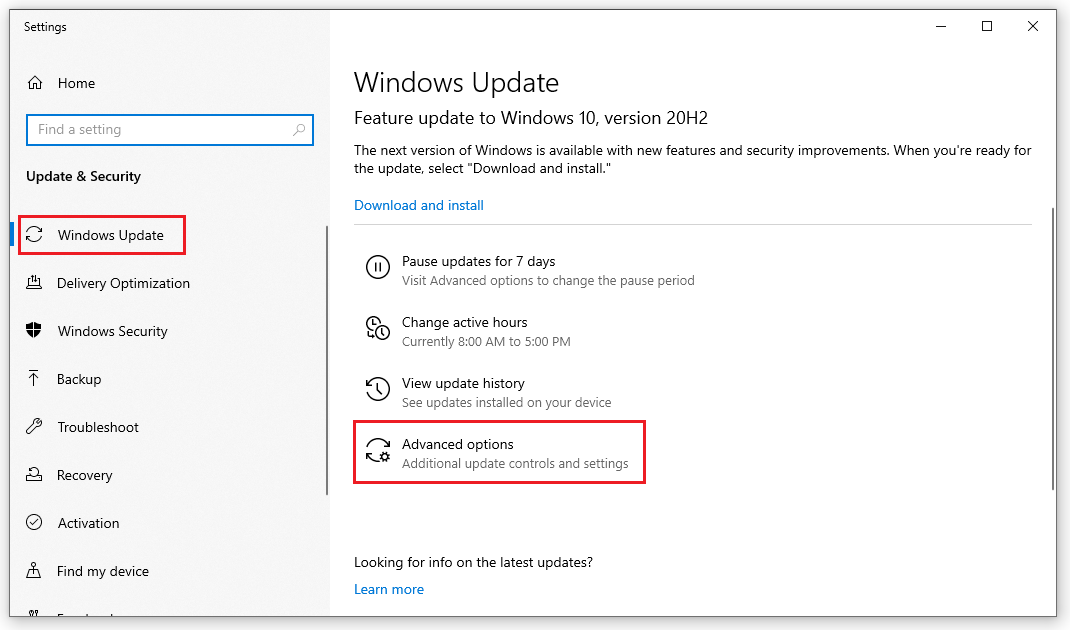
Bước 2: Tại mục “Windows Update“, bạn tìm đến mục “Advanced Options” và click vào đó để tiến vào phần thiết lập cơ bản dành cho Windows Update.
Hướng dẫn cách tắt update Win 10

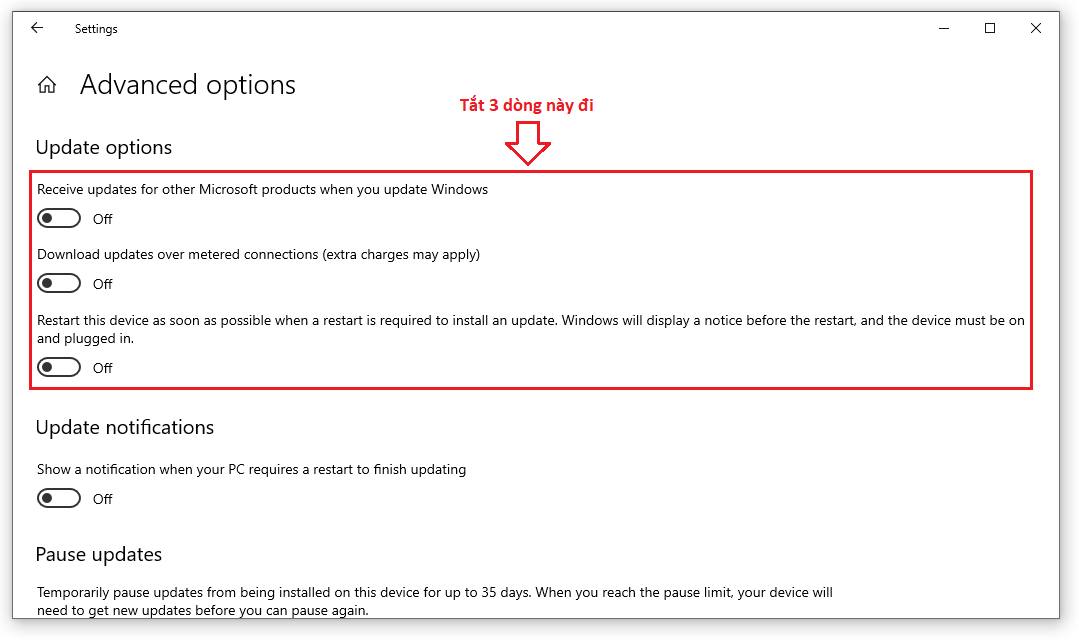
Bước 3: Bạn sẽ ngay lập tức được chuyển sang một cửa số mới với nhiều lựa chọn mà có thể bạn sẽ hơi bị choáng ngợp một chút. Nhưng bạn chỉ cần chú ý đến 3 dòng đầu tiên với 3 nút gạt cho phép bạn tùy chỉnh để có thể tự tinh chỉnh được quá trình cập nhật của hệ thống.
Hướng dẫn cách tắt update Win 10

Receive updates for other Microsoft products when you update Windows: Khi bạn cập nhật phiên bản mới của hệ điều hành thì Windows sẽ cập nhật luôn các phần mềm Microsoft trong máy.

Download updates over metered connections (extra changes may apply): Tự động tải về bản cập nhật mới nhất kể cả khi máy tính của bạn đang kết nối với mạng di động có tính phí.

Restart this device as soon as possible when a restart is required to install an update. windows will display a notice before the restart, and device must be on and plugged in: Nhắc người dùng khởi động lại máy sau khi cập nhật xong hệ điều hành.

Bạn đọc hãy tắt hết 3 dòng trên đi là được. Nếu như có một trong ba dòng đang ở trạng thái On thì bạn hãy tắt đi nhé. Việc này sẽ không hoàn toàn giúp bạn tắt được vĩnh viễn tính năng update của Windows nhưng hệ thống sẽ thông báo trước để quá trình làm việc của bạn sẽ không bị gián đoạn giữa chứng.

Bài viết trên đã giới thiệu 6 cách tắt update Win 10 vĩnh viễn giúp bạn có thể thực hiện ngay tại nhà mà không gặp bất kỳ khó khăn gì. Nếu bạn có vấn đề gì cần thắc mắc, hãy liên hệ với  ANYBUY  để được tư vấn cũng như giải đáp mọi thắc mắc liên quan tới PC.

Thứ Sáu, 1 tháng 7, 2022

thumbnail

Hướng dẫn cách Activate theme Newspaper v12 chi tiết nhất (Update 01-07-2022)

 Newspaper theme mới Update version v12 ngày 01/07/2022 – Newspaper là một trong những theme về tin tức HOT nhất trên chợ Themeforest. Đây cũng là 1 trong những theme được các Bloger hay Marketer ở Việt Nam lựa chọn cho web về tin tức, tạp chí hay blog.


Một số lưu ý trước khi Active Theme Newspaper mới nhất:

  • Cách Active Theme Newspaper này sẽ giúp bạn có thể sử dụng được Theme Panel của Theme Newspaper trong WordPress Admin Dashboard chứ không phải Active hẳn hoàn toàn Theme (bao gồm cả Plugin).
  • Khi Active bạn phải có quyền truy cập vào Hosting (để chỉnh sửa code) chứ không phải chỉnh sửa trong WordPress Admin Dashboard. Do đó cũng dẫn tới mỗi lần Update Theme Newspaper bạn bắt buộc phải vào chỉnh sửa lại.
  • Plugin Tagdiv Cloud Library sẽ không sử dụng được với cách Active này. Nếu bạn muốn sử dụng Plugin này thì bắt buộc phải mua Theme Newspaper của nhà cung cấp. Tuy nhiên, plugin này không ảnh hưởng gì đến các tính năng của theme nên bạn không cần quá bận tâm.

Link Download Theme Newspaper Update Version mới nhất.

Hướng dẫn Active Theme Newspaper Version mới nhất:

Để Activate theme Newspaper Version v11 bạn làm như sau (Cách này áp dụng được cho version từ 8.5 – 11 bạn nhé). Ok, chúng ta bắt đầu nhé:

Bước 1: Chỉnh sửa code (Có 2 cách, dùng 1 trong 2 tùy phiên bản bạn Update)

Cách 1 (dùng cho phiên bản từ 9.0-11 trở lên): Bạn truy cập vào host của mình theo đường dẫn sau nhé:

“/wp-content/plugins/td-composer/legacy/common/wp_booster/td_api.php”

Các bạn mở file td_api.php lên, sau đó nhấn Ctrl+F để tìm kiếm đoạn code với từ khóa require_activation . Sau đó chuyển True thành False là được.

Đoạn code đã chỉnh sửa:

class td_api_features {
private static $features = array (
'require_activation' => false,
'require_demos' => true,
'require_panel' => true,
'require_vc' => true,
'require_td_composer' => true,
'page_mega_menu' => true,
'video_playlists' => true,
'tagdiv_slide_gallery' => true,
'text_logo' => true,
'check_for_updates' => true,
);

Đoạn code đã chỉnh sửa


Chú ý:

  • Với phiên bản 10.4 là dòng 1956.
  • Với phiên bản 10.4 là dòng 1956.
  • Với phiên bản 10.2 là dòng 1869.
  • Với phiên bản 9.8 là dòng 1866.
  • Với phiên bản 9.7.4 là dòng 1866.
  • Với phiên bản 9.7.3 là dòng 1865.
Cách 2 (dùng cho phiên bản từ 8.5-8.8):

Bạn truy cập vào host của mình theo đường dẫn sau nhé: /wp-content/themes/Newspaper/includes/wp_booster/td_ajax.php

Sau đó bạn nhấp phải vào file td_ajax.php chọn edit, hoặc tải về và sửa với notepad++ hoặc bất kỳ trình chỉnh sửa code nào nhé.

bạn nhấp phải vào file td_ajax.php chọn edit


Sau khi mở file td_ajax.php ra chỉnh sửa thì với mở bằng host thì chỉnh sửa ở dòng 930, với notepad++ và các trình chỉnh sửa code khác thì ở dòng 926, hoặc bạn tìm đến đúng đoạn code trong hình dưới và sửa “true” thành “false” sau đó lưu lại.

chỉnh sửa code khác thì ở dòng 926


Đoạn code đã sửa:

if (self::self_check($id, $ec, $ad) === false) {
td_util::ajax_handle($ec);
$buffy['theme_activated'] = true;
}

Bước 3 – Áp dụng cho phiên bản từ 8.5 – 10.4 (Vesion 11 sẽ không cần bước này): 

Sau đó bạn đăng nhập vào trình quản lý web của bạn, theo đường dẫn Newspaper > Activate Theme (1). Tại đây kéo xuống dưới cùng và click vào Activate the theme manually (2).

Lưu ý: Nếu bạn thấy hiện ra là Theme Panel thì tức là Theme Newspaper đã được Active thành công, không cần phải thực hiện bước 3 nữa.

huong-dan-cach-activate-theme-newspaper-chi-tiet-nhat-update-moi-nhat


Bước 4: Sau đó tại 2 dòng như trong hình bạn điền code và key là: congvietit.com. Nhấp vào Activate để hoàn thành kích hoạt bản quyền nhé.

huong-dan-cach-activate-theme-newspaper-chi-tiet-nhat-update-moi-nhat-1


Và kết quả sẽ là:

huong-dan-cach-activate-theme-newspaper-chi-tiet-nhat-update-moi-nhat-3

Active thành công Theme Newspaper.
Active Theme Newspaper đã th
huong-dan-cach-activate-theme-newspaper-chi-tiet-nhat-update-moi-nhat-5

ành công.

Chúc bạn thành công!

Thứ Tư, 29 tháng 6, 2022

thumbnail

Cách chặn thông báo từ các trang web trên Chrome, Firefox, Safari

 Khi bạn truy cập vào một trang web nào đó trên các trình duyệt như Chrome, Firefox,… một cửa sổ pop-up xuất hiện sẽ hỏi người dùng có muốn nhận thông báo từ trang web trên màn hình Desktop hay không. Nếu bạn vô tình nhấn đồng ý, thì sẽ liên tục nhận được các thông báo đến từ trang web đó.

Cách tốt nhất đó là nên tắt pop-up hiển thị thông báo từ các trang web trên các trình duyệt, để tránh trường hợp vô tình nhấn nhầm. Bài viết dưới đây sẽ tổng hợp cách tắt hiển thị thông báo trên các trình duyệt phổ biến hiện nay.

1. Tắt pop-up thông báo trên Chrome:

Bước 1:

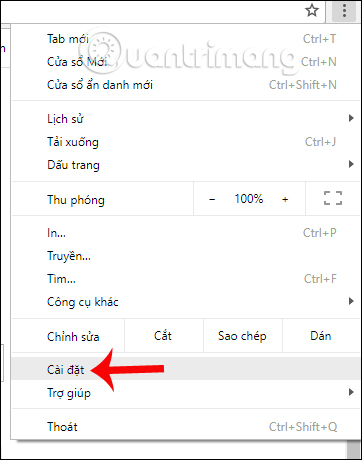
Chúng ta click vào biểu tượng 3 dấu chấm dọc ở góc phải trên cùng màn hình, sau đó chọn Cài đặt (Settings).

Cài đặt trên Chrome

Bước 2:

Sau đó nhấn vào mục Cài đặt trang (Site Settings). Nếu bạn không thấy mục này, nhấn chọn vào phần Nâng cao (Advanced) để mở rộng các tùy chọn thiết lập cho trình duyệt.

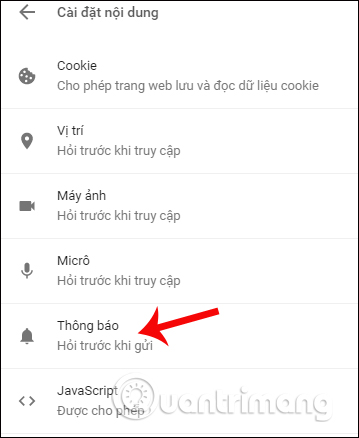
Trong danh sách tiếp theo, chọn phần Thông báo (Notifications). Ngoài ra chúng ta có thể sao chép đường dẫn chrome://settings/content/notifications để truy cập nhanh vào tùy chỉnh thông báo trên trình duyệt.

Thông báo trên trình duyệt

Bước 3:

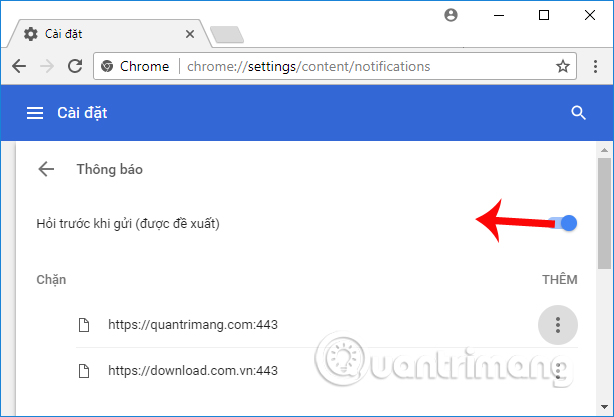
Trong giao diện tùy chỉnh các thông báo trên trình duyệt, tại dòng Hỏi trước khi gửi (được đề xuất) - Ask before sending (recommended) gạt nút tròn sang bên trái để tắt toàn bộ thông báo trên trình duyệt.

Thiết lập thông báo trên Chrome

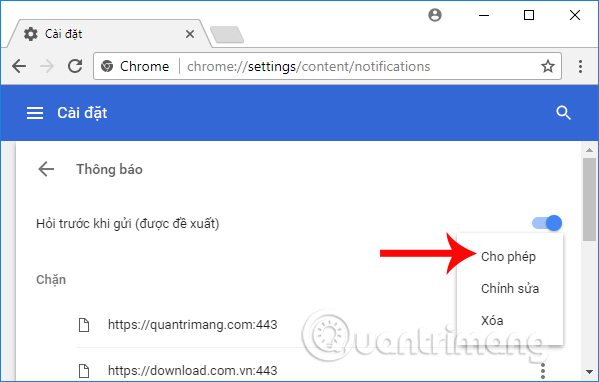
Trong trường hợp người dùng vẫn muốn nhận thông báo từ một số trang web, tại địa chỉ trang web nhấn vào biểu tượng 3 dấu chấm rồi chọn Cho phép (Allow). Nếu muốn xóa trang web đó thì nhấn Xóa (Remove).

Tùy chỉnh nhận thông báo cho trang web

2. Chặn thông báo từ trang web trên Firefox:

Khác với trình duyệt Chrome, để thay đổi hay vô hiệu hóa thông báo cho tất cả các trang web, chúng ta phải thực hiện trên trang about:config, chứ không phải tại cửa sổ Options.

Bước 1:

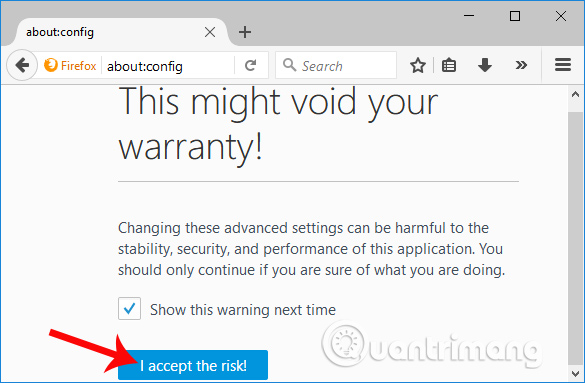
Chúng ta nhập about:config vào thanh địa chỉ của trình duyệt Firefox rồi nhấn Enter. Nếu xuất hiện thông báo giao diện như hình dưới đây, bạn nhấp vào I accept the risk! để bỏ qua.

Trang quản lý trình duyệt Firefox

Bước 2:

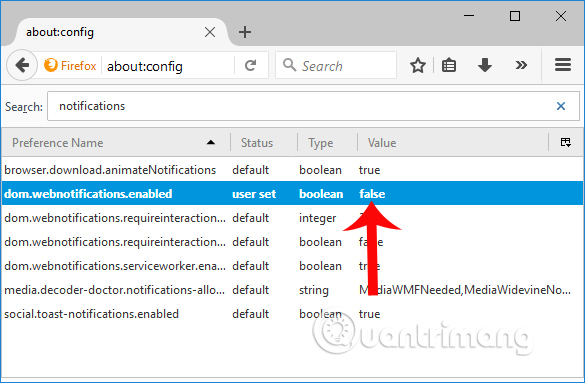
Tiếp đến nhập từ khóa notifications vào thanh tìm kiếm trình duyệt. Xuất hiện danh sách ở bên dưới. Click đúp chuột vào dom.webnotifications.enabled để chuyển cài đặt thành false.

Như vậy tình duyệt Firfox sẽ tắt pop-up hiển thị thông báo trên trang web.

Tắt thông báo hiển thị trên Firefox

Bước 3:

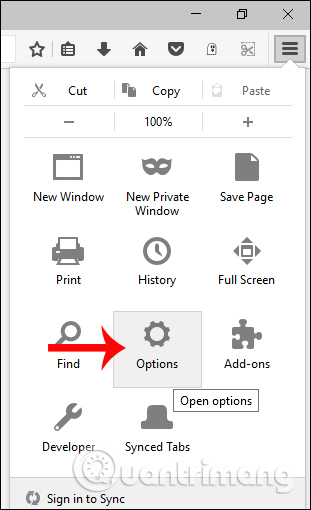
Để chặn hiển thị thông báo của một số trang nhất định, tại giao diện trình duyệt, nhấn vào biểu tượng 3 dấu gạch ngang và chọn Options.

Tùy chọn trên trình duyệt

Bước 4:

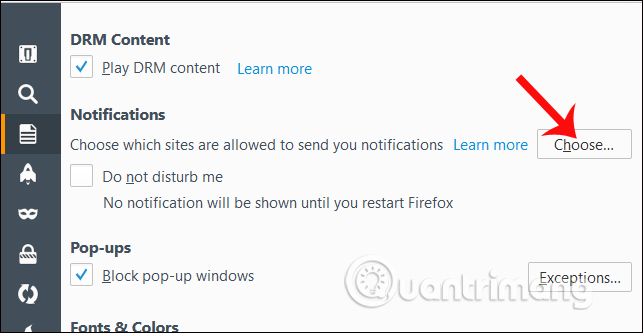
Nhấn chọn vào mục Content tại danh sách bên trái màn hình. Nhìn sang nội dung bên phải, phần Notifications nhấn vào nút Choose.

Cài đặt nội dung trên trình duyệt

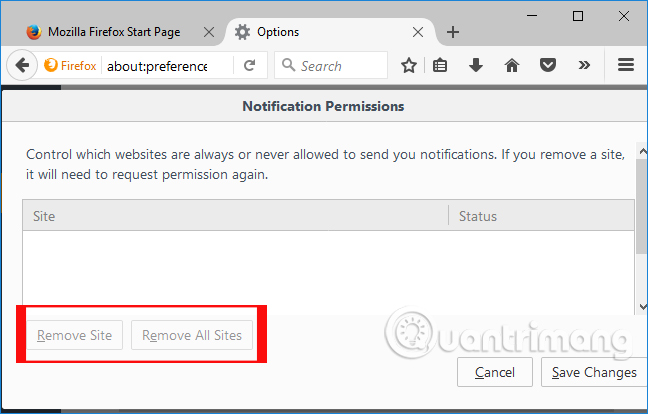
Tiếp đến bạn sẽ thấy xuất hiện các danh sách. Nhấn Remove Site để xóa từng trang hoặc Remove All sites để xóa tất cả trang web.

Chọn tắt thông báo hiển thị từng trang


3. Tắt hiện thông báo trên website Safari:

Cách thực hiện trên trình duyệt Safari đơn giản hơn so với Chrome và Firefox.

Bước 1:

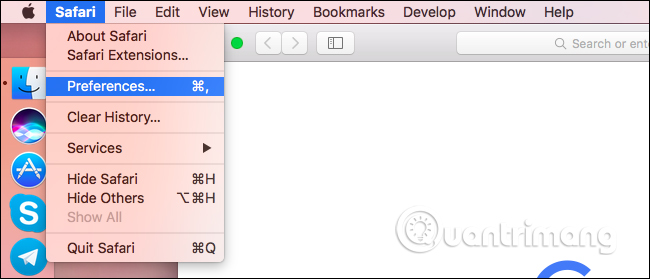
Tại giao diện màn hình, click vào Safari và chọn tiếp Preferences.

Nhấn Preferences trên Safari

Bước 2:

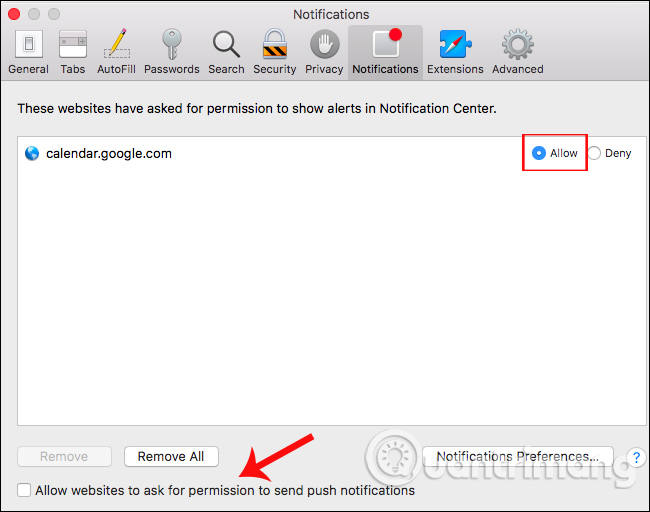
Nhấp vào tab Notifications, sau đó ở dưới bạn bỏ tích tại Allow websites to ask for permission to send push notifications để chặn yêu cầu của trang web.

Nếu muốn nhận thông báo từ trang web nào, chúng ta chỉ cần tích chọn vào nút Allow là được.

Tắt hiển thị thông báo trên Safari

4. Tắt pop-up thông báo trên Microsoft Edge:

Bắt đầu từ bản Windows 10 Anniversary Update, trình duyệt Edge hỗ trợ người dùng nhận thông báo từ các trang web. Nhưng hiện tại Microsoft vẫn chưa hỗ trợ vô hiệu hóa hoàn toàn thông báo từ các trang web. Bạn buộc phải tắt thông báo cho từng trang web.

Bước 1:

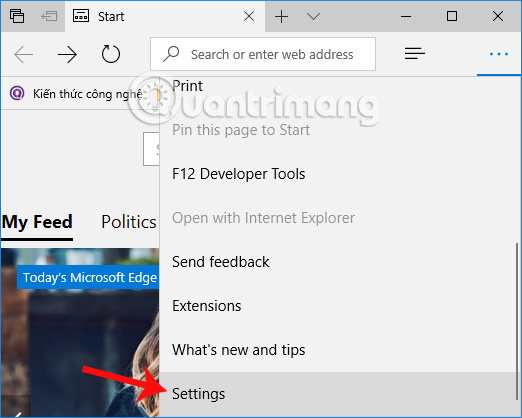
Tại giao diện trên Microsoft Edge, nhấn vào biểu tượng 3 dấu chấm và chọn tiếp mục Settings.

Nhấn Settings

Bước 2:

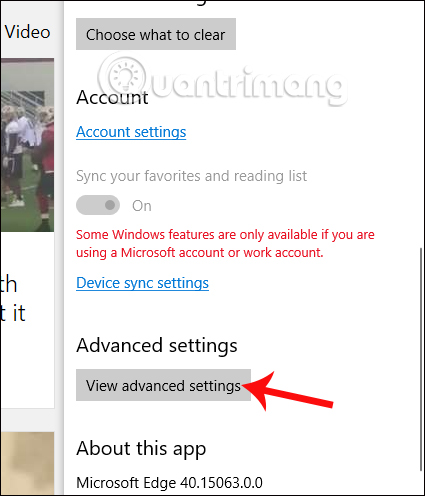
Tiếp đến chúng ta nhấn chọn vào View advanced settings để truy cập các thiết lập nâng cao cho trình duyệt.

Cài đặt nâng cao trên Edge

Bước 3:

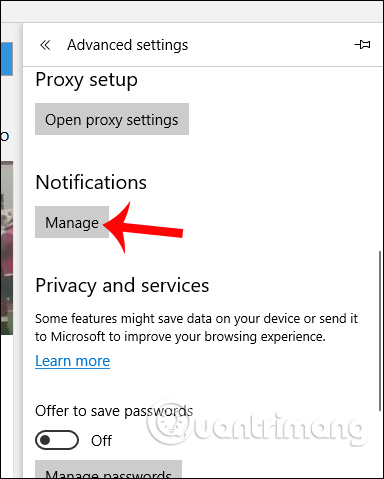
Kéo xuống tìm tới mục Notification rồi nhấn vào Manage để quản lý các thông báo trên trình duyệt.

Quản lý thông báo trên Edge

Tuy nhiên, từ bản Microsoft Edge 41 đã được loại bỏ tính năng này. Nếu bạn đang sử dụng trình duyệt Edge ở bản 40 thì vẫn có thể chặn bằng cách bên trên. Nếu đã nâng cấp thì bạn chỉ còn cách tắt tùy chọn khi xuất hiện các thông báo ở mỗi trang web, khi truy cập mà thôi.

Tắt hiển thị thông báo trên Edge

5. Tắt hiển thị thông báo trên Opera:

Cũng như các trình duyệt trên bạn sẽ điều chỉnh các thông báo trên trình duyệt tại mục Notification.

Bước 1:

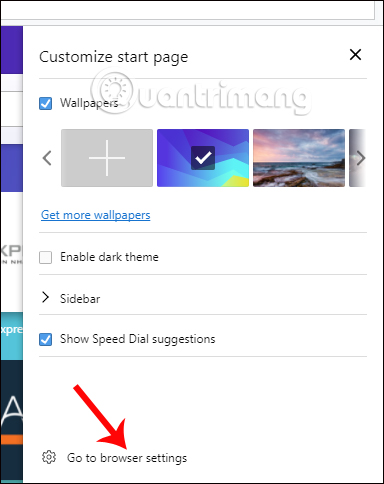
Tại giao diện trình duyệt Opera, nhấn chọn vào biểu tượng 3 dấu gạch ngang và chọn Go to browser settings ở bên dưới.

Cài đặt trên Opera

Bước 2:

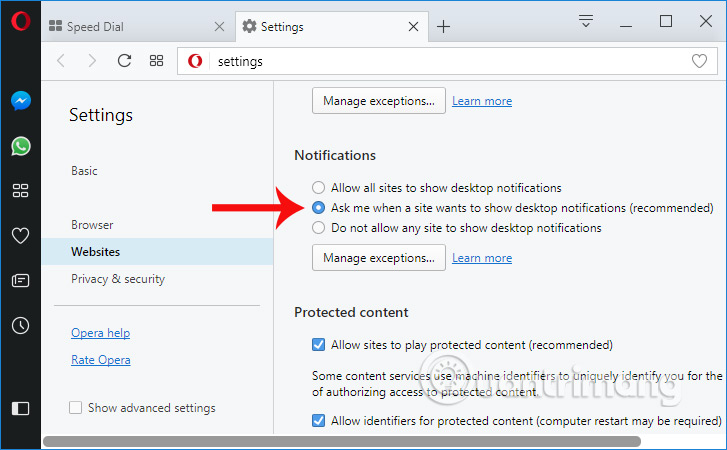
Trong danh sách các tùy chọn cho cài đặt, nhấn vào mục Websites và nhìn sang bên phải tìm tới nội dung mục Notifications. Chúng ta sẽ thấy có các tùy chọn gồm:

  • Allow all sites to show desktop notifications: cho phép tất cả các trang hiển thị thông báo.
  • Ask me when a site wants to show desktop notifications (recommended): hỏi trước khi cho phép.
  • Do not allow any site to show desktop notifications: không cho phép các trang hiển thị thông báo.

Tùy chọn hiển thị thông báo trên Opera

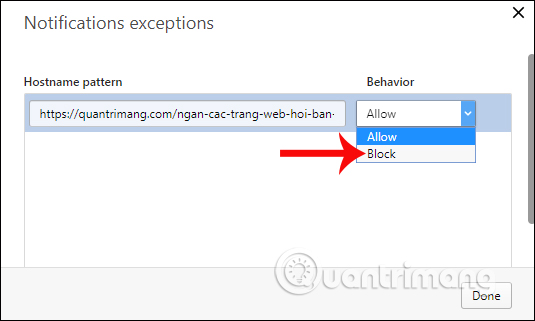
Tiếp đến, nhấn vào Manage Exceptions sẽ có tùy chỉnh hiển thị từng trang web cụ thể hiện thông báo. Chúng ta có thể chỉnh cho phép trang gửi thông báo hoặc chặn hoàn toàn thông báo.

Tùy chỉnh hiển thị thông báo trên Opera

Trên đây là hướng dẫn chi tiết cách tắt pop-up hiển thị thông báo từ các trang web trên 5 trình duyệt phổ biến gồm Chrome, Firefox, Safari, Microsoft Edge và Opera. Ngoài việc chặn hoàn toàn các trang gửi thông báo, người dùng có thể tùy chọn giữ lại những trang muốn hiển thị thông báo.

Chúc các bạn thực hiện thành công!

Được tạo bởi Blogger.

Liên hệ Công ty cổ phần ANY Việt Nam

Liên hệ Công ty cổ phần ANY Việt Nam